1.5.8.2. Informations complémentaires 1.5.8.2.2. Remplacer un composant via les cotes |  |
| Précédent | Suivant |
Dès qu'un objet de dimension est visible et sélectionnable dans un assemblage, une commande de remplacement peut être exécutée via le menu contextuel, ce qui permet de remplacer le composant auquel appartient cet objet de dimension.
La procédure décrite ne fonctionne correctement qu'à partir de NX2312.
Dansfugnx.cfg > Bloc "CreationOptions(is3d):include(CreationOptions)", la clé "CreateDimensions" doit avoir la valeur 1 (par défaut=0).
Le "MN_replace3d_Environment" dans ifacecommon.cfg doit contenir "context" (ce qui est le cas par défaut).
La procédure décrite ne fonctionne que dans un seul assemblage.
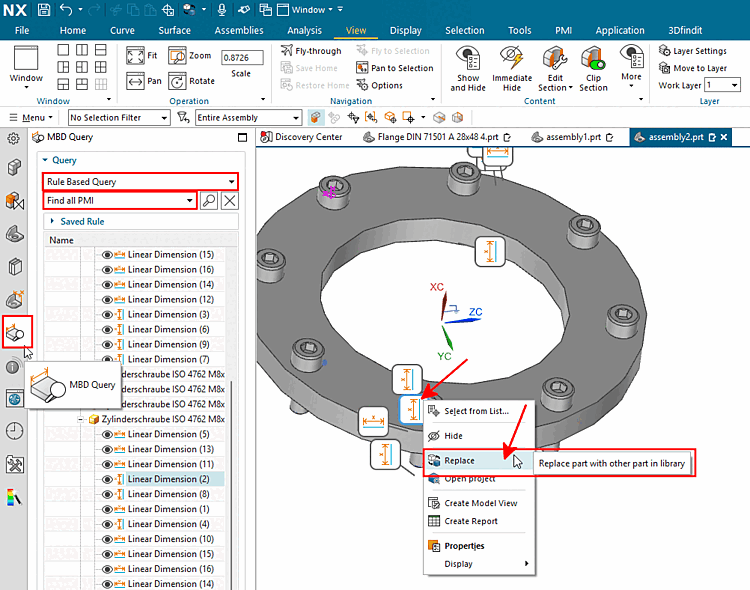
Sélectionnez l'option de menu MBD Query.
Dans les zones de liste sous Query, sélectionnez "Rule Based Query" et "Find all PMI".
-> Les cotes sont maintenant affichées.
Sélectionner un point de cotation et ouvrir le menu contextuel.
Cliquez sur l'option de menu Remplacer [Replace].
-> Différentes boîtes de dialogue s'ouvrent successivement.
Sélectionnez le composant souhaité et exportez à nouveau.
![Choisir le mode de remplacement [Select replacement mode]](https://webapi.partcommunity.com/service/help/latest/pages/fr/partsolutions_user/doc/resources/img/img_25be0558fec2424c8bf5a8f7ac26dede.png)
![Ouvrir un projet de composant ? [Open component project?]](https://webapi.partcommunity.com/service/help/latest/pages/fr/partsolutions_user/doc/resources/img/img_ecb468b928854d57ac9570af03d50a53.png)
![Sélectionner une application [Choose Application]](https://webapi.partcommunity.com/service/help/latest/pages/fr/partsolutions_user/doc/resources/img/img_0a2bfe6a4b434dac855eb6d69649ffc0.png)