1.6.1.
Insertion à partir de la bibliothèque de normes et de composants via "PARTdataManager". 1.6.1.2.
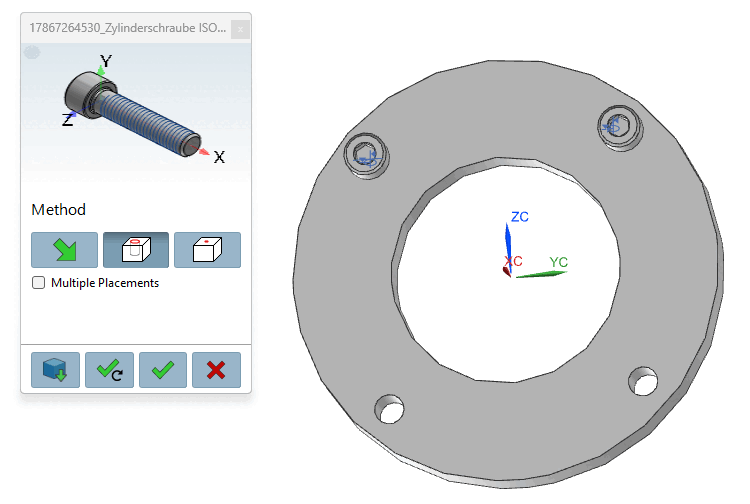
"Dans l'alésage du cylindre"
|  |
| Précédent | Suivant |
![[Remarque]](https://webapi.partcommunity.com/service/help/latest/pages/fr/partwarehouse/doc/images/note.png)
Une fois que vous avez cliqué sur le bouton Transférer vers la CAO [Export to CAD] dans PARTdataManager ou Seamless
 , la vue passe à la CAO et
la boîte de dialogue de placement 3Dfindit s’ouvre.
, la vue passe à la CAO et
la boîte de dialogue de placement 3Dfindit s’ouvre.
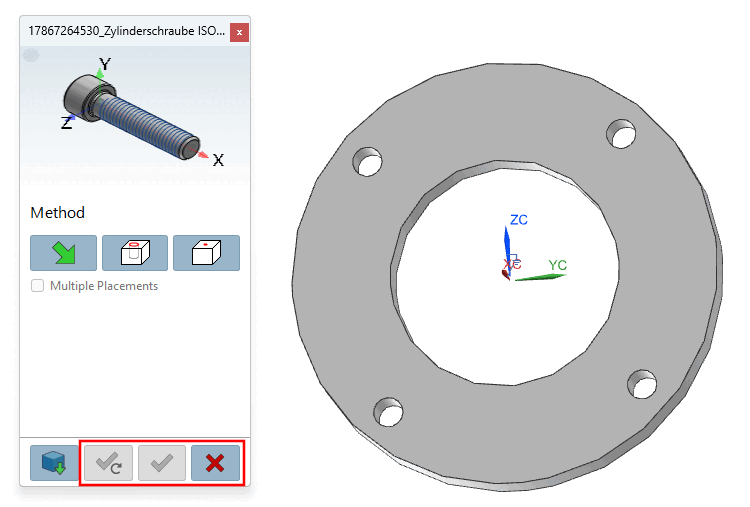
Utilisez les boutons ci-dessous pour confirmer le
Les placements sont toujours inactifs. En cliquant sur  vous pouvez modifier l’action de placement
avorter.
vous pouvez modifier l’action de placement
avorter.
Cliquez sur le bouton
 vers l’alésage du cylindre [In Cylinder].
Sélectionner un bord du cylindre [Select a cylinder edge] (un élément, ce qui détermine clairement la position de placement).
Placement multiple en option: sélectionnez simplement plusieurs éléments de cylindre (en fonction de la CAO, avec ou sans la touche CTRL).
Cliquez sur Placer une fois [Place once]
 ou sur Plusieurs
Place [Place multiple]
ou sur Plusieurs
Place [Place multiple]
 .
.
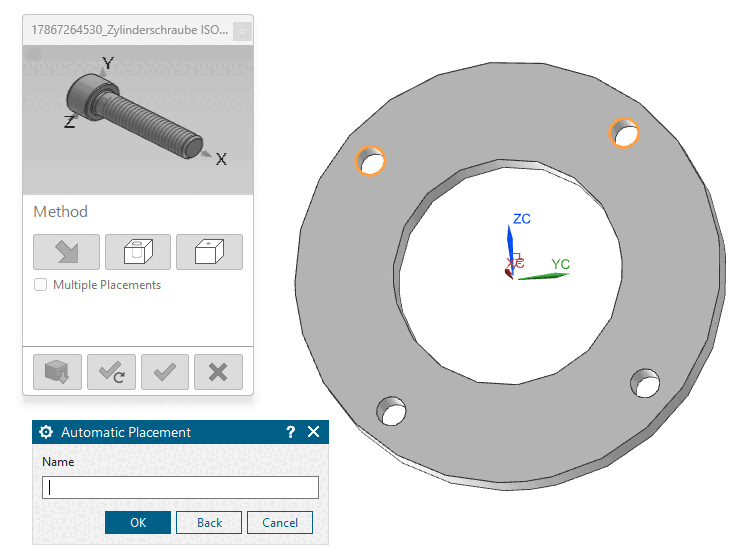
Si un modèle est reconnu, une demande est automatiquement envoyée pour savoir si la pièce doit être insérée dans le modèle.
Placer le composant [Place part]: Souhaitez-vous remplir le motif avec des instances ? [Fill pattern with instances?]
Sélectionnez l'option souhaitée et confirmez en cliquant sur .
-> La vis (ou plusieurs) est placée dans le trou.
En option, effectuer d'autres placements ou fermer la boîte de dialogue de placement
![Placer le composant [Place part]: Souhaitez-vous remplir le motif avec des instances ? [Fill pattern with instances?]](https://webapi.partcommunity.com/service/help/latest/pages/fr/partwarehouse/doc/resources/img/img_bdec446d6e6b4937b73eaaf84f0eea60.png)