Chapitre 2. V12.14 2.21. PARTapplicationServer : Mettre à jour les
catalogues cloud installés localement |  |
| Précédent | Suivant |
![[Remarque]](https://webapi.partcommunity.com/service/help/latest/pages/fr/partwarehouse/doc/images/note.png) | Remarque |
|---|---|
Résumé généré automatiquement à partir de l'Issue et n'ayant pas fait l'objet d'une révision rédactionnelle . | |
Si vous attribuez un numéro ERP à un projet d’un catalogue cloud (catalogue hébergé sur un serveur externe), ce projet est installé dans le répertoire de données local. Si le catalogue est mis à jour sur le serveur externe, vous pouvez désormais également mettre à jour ces projets installés localement. Ce faisant, les pièces portant des numéros ERP sont associées aux nouvelles pièces, comme lors de l’ installation d’un CIP.[17]
La mise à jour
commencez dans le gestionnaire de liens du tableau de bord avec « Mise à jour » et vérifiez le
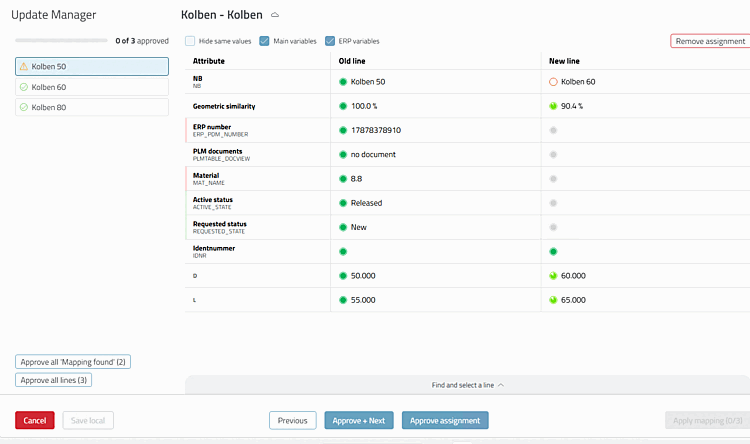
l’attribution s’exécute ensuite dans le Gestionnaire de mises à jour ; alternativement, il s’exécute automatiquement
à propos d’une tâche (voir la section suivante). Le prérequis est un
serveur d’applications externe saisi dans la section [ExternalAppServer] du pappserver.cfg.
Le document décrit la mise en place et le processus concernant le problème.
Détaillé dans le chapitre « Section 5.17.3, « Mise à jour du catalogue avec connexion à l'ERP - Résoudre les problèmes d'affectation à l'aide de l'Update Manager (via le tableau de bord > Gestionnaire de liens) » in ENTERPRISE 3Dfindit (Professional) - Administration.
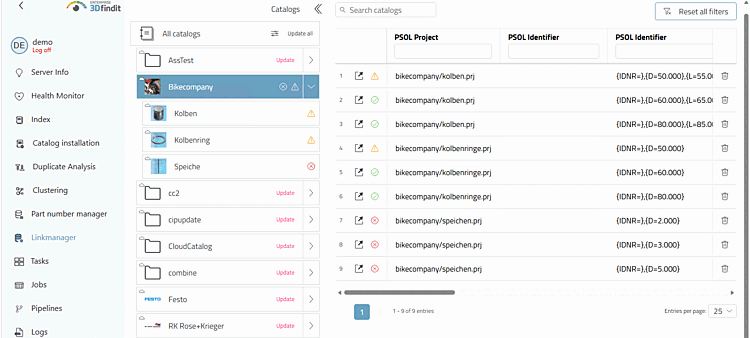
Linkmanager : catalogues cloud avec « mise à jour » et états des lignes de projet après la mise à jour