

Le système global de journalisation est disponible pour toutes les applications, librairies et scripts.
La boîte de dialogue Paramètres de journalisation [Log settings] fait partie de la page de dialogue Paramètres [Settings], à laquelle vous pouvez accéder à partir des modules PARTdataManager, PARTadmin et eCATALOG 3Dfindit en sélectionnant Outils [Extras] Menu → Paramètres [Preferences]. Ici, vous pouvez définir le niveau de journalisation.
![Paramètres de journalisation [Log settings] Paramètres de journalisation](https://webapi.partcommunity.com/service/help/latest/pages/fr/partwarehouse/doc/resources/img/img_bd84cbeda0c54013ac23944baa3bf93e.png)
Sortie des données de journalisation:
La sortie des données de journalisation se fait dans la fenêtre de journalisation [Log window] du module concerné.
Le menu contextuel des barres d'outils vous permet de rendre la fenêtre de log [Log window] visible (par défaut = désactivée).
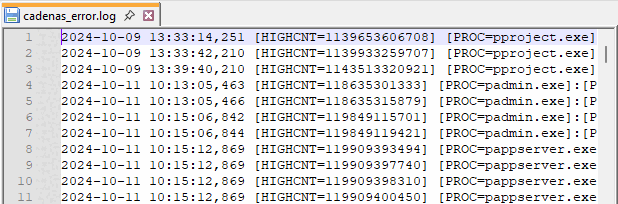
Le La sortie des données de journalisation s’effectue dans le fichier de sortie sous
C:\Users\benutzername\AppData\Local\Temp\psol_logs. [117]
![Exemple PARTdataManager : fenêtre Log [Log window] Fenêtre du journal](https://webapi.partcommunity.com/service/help/latest/pages/fr/partwarehouse/doc/resources/img/img_5cb86f60d2654abdb31053fd150cb711.png)


Paramètre de journalisation globale [Global logging settings] → Niveau de journalisation par défaut (S'applique à toutes les catégories sans niveau de journalisation spécifique) [Standard log level (true for all categories without specialized loglevel)]
Pour modifier le niveau de journalisation en commun pour toutes les catégories d'enregistreurs, sélectionnez l'élément de liste souhaité dans la zone de liste :
Des logs supérieurs ou égaux au niveau de log défini sont générés.
La règle est la suivante : TRACE < DEBUG < INFO < WARN < ERROR < FATAL
Catégorie de logger [Logger category]
Sous Catégorie d'enregistreur [Logger category], vous voyez la hiérarchie des différentes catégories en partant de l'élément racine "cadenas" et en descendant jusqu'aux différentes applications, bibliothèques et scripts.
Niveau de log spécialisé [specialized log level] et niveau de log effectif [Effective log level]
Si"OFF" est sélectionné pour Niveau de journalisation spécialisé [specialized log level], la valeur définie sous Paramètres de journalisation globaux [Global logging settings] -> Niveau de journalisation standard (s'applique à toutes les catégories sans niveau de journalisation spécial) [Standard log level (true for all categories without specialized loglevel)] est affichée sous Niveau de journalisation effectif [Effective log level].
Dans la mesure où un réglage individuel est effectué pour une certaine catégorie de loggers [Logger category], celui-ci est affiché sous Niveau de log effectif [Effective log level].
Pour déterminer un niveau de log individuel, cliquez sur la valeur affichée sous Niveau de log spécialisé [specialized log level], ouvrez la liste de sélection et cliquez sur la valeur souhaitée.
Enregistre la modification effectuée et ferme la boîte de dialogue.
Ferme la boîte de dialogue sans appliquer les modifications.
![[Important]](https://webapi.partcommunity.com/service/help/latest/pages/fr/partwarehouse/doc/images/important.png)
![[Remarque]](https://webapi.partcommunity.com/service/help/latest/pages/fr/partwarehouse/doc/images/note.png)
![Réglages spécialisés [Specialized settings]](https://webapi.partcommunity.com/service/help/latest/pages/fr/partwarehouse/doc/resources/img/img_980bb49c66fd4fc189d85485e7001c18.png)
Si le
L’état de livraison est modifié, $CADENAS_USER then le fichier logging.cfg. Modifications apportées à ce fichier
ne doit être réalisé qu’en consultation avec CADENAS Consultants
.
[117] Une augmentation excessive des messages de log est empêché par un mécanisme de suppression automatique.