

Les pièces/éléments de construction 3Dfindit issus de catalogues BIM (comme Novoferm ) peuvent être classifiés selon OmniClass, UniClass, IFC, PDT, etc. et apportent ces informations lors de l'exportation vers Revit.
De plus, ces pièces/éléments de construction peuvent également apporter l'attribution d'un Revit Family Template (*.rft) du Revit Standard, qui sera utilisé comme base lors de la création de la famille Revit (*.rfa).[6]Cela signifie que le modèle de famille correct est automatiquement utilisé dans Revit, ce qui évite une attribution manuelle du modèle dans Revit, ce qui facilite considérablement le travail quotidien.
Les informations de placement, par exemple "à l'intérieur" pour une porte de garage, sont directement disponibles. Le corps d'extraction correspondant est également réalisé directement lors de la pose de la porte dans le mur, conformément à la classification.
Ouvrez un projet. (N'oubliez pas d'enregistrer la toute première fois).
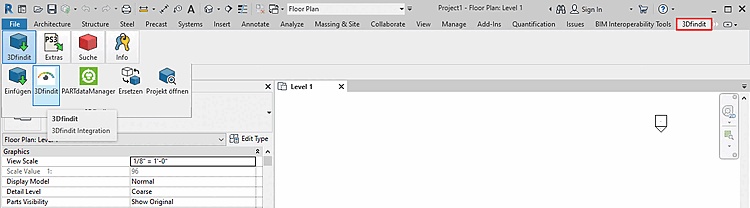
Dans le menu 3Dfindit, cliquer sur Insérer 3D [Insert 3D] ou Insérer modèle [Insert model].
Spécifier la pièce souhaitée dans 3Dfindit ou PARTdataManager.
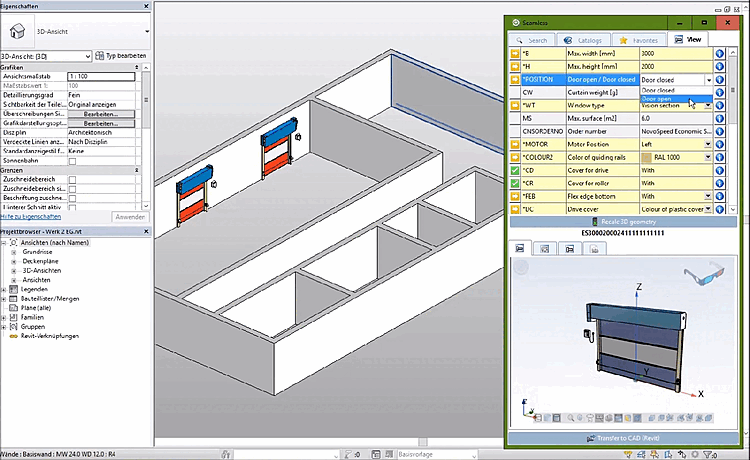
L'illustration suivante montre une porte de garage tirée d'un catalogue BIM.
Spécifiez les dimensions de la porte. Choisissez si la porte doit être montrée ouverte ou fermée, la position du moteur, la couleur et bien plus encore.
Cliquez sur Transmettre au système de CAO [Transfer to CAD system].
Déterminez la position de montage avec le curseur et effectuez un simple clic.
La porte de garage exportée depuis 3Dfindit est intelligente. Elle "sait" comment se placer dans le mur (par ex. à l'intérieur).
![[Remarque]](https://webapi.partcommunity.com/service/help/latest/pages/fr/partwarehouse/doc/images/note.png)
[6] Le choix du Family Template incombe au fabricant / créateur du catalogue et ne peut pas être modifié par l'utilisateur.