1.1.6.4. Interfaccia utente (ricerca per codice articolo) 1.1.6.4.2. Pagina del registro
"Catalogo di destinazione" |  |
| Indietro | Avanti |
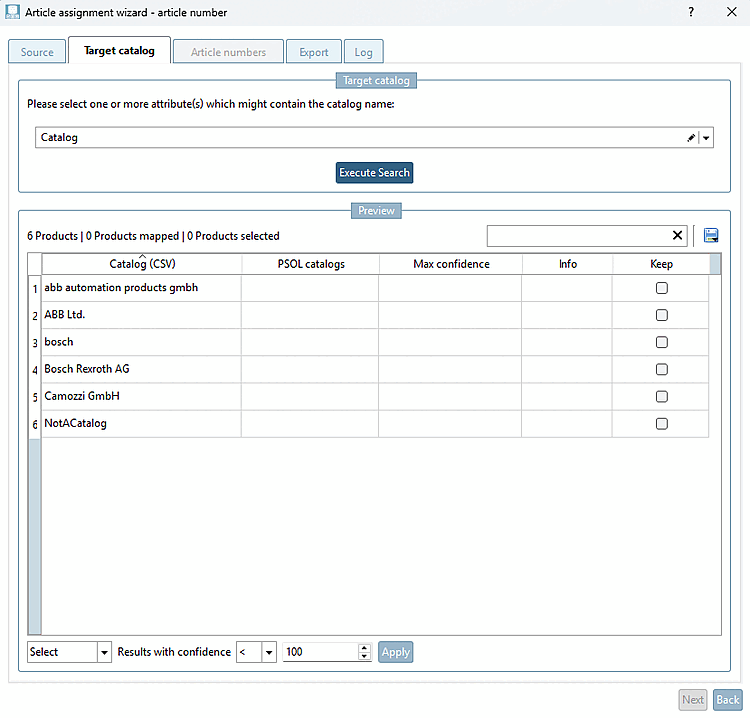
L'obiettivo è stabilire in quale o quali cataloghi (PSOL) debba essere ricercato un codice articolo.
Selezione di uno o più attributi che potrebbero contenere il nome del catalogo, nell'elenco di selezione.
-> La ricerca viene effettuata in tutti i cataloghi attualmente disponibili (tutti i cataloghi scaricabili da PARTadmin), ad eccezione del catalogo dei componenti standard.
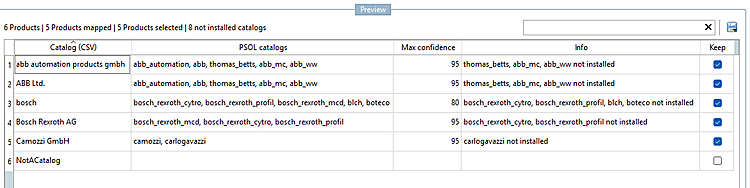
L'anteprima mostra i risultati:
Catalogo (CSV) [Catalog (CSV)]: valore degli attributi selezionati
PSOL cataloghi [PSOL catalogs]: elenco separato da virgole dei possibili cataloghi corrispondenti
Max confidence [Max confidence]: livello di confidenza dell'algoritmo nel fatto che il miglior grado di corrispondenza corrisponda al catalogo corretto.
Informazioni [Info]: Riferimenti a cataloghi non installati (ad esempio)
Keep: Casella di controllo per specificare quali prodotti devono essere inclusi nella scheda successiva. Viene preselezionata automaticamente in base ai risultati della ricerca. Non è attivo se non è stato possibile trovare alcun catalogo per il termine di ricerca (entro un livello di confidenza ragionevole) o se nessuno dei cataloghi trovati è installato. L'utente può selezionare o deselezionare manualmente queste caselle di controllo.
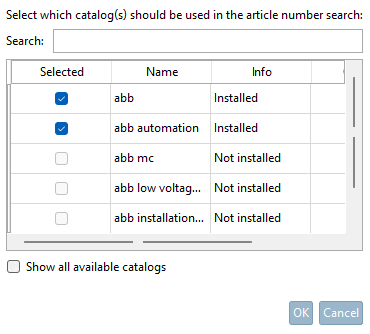
Un doppio clic su una cella della tabella nella colonna "PSOL catalogs [PSOL catalogs] " apre una finestra di selezione del catalogo.
È possibile selezionare o deselezionare manualmente i cataloghi installati. Se più righe contengono la stessa voce in Catalog (CSV) , la modifica verrà applicata a tutte queste righe.
Per una selezione rapida/semplice (in caso di numerose voci nell'anteprima) è possibile selezionare più prodotti contemporaneamente tramite il widget situato nella parte inferiore della pagina.
La tabella di anteprima può essere filtrata tramite il campo di immissione situato nella parte superiore della tabella .
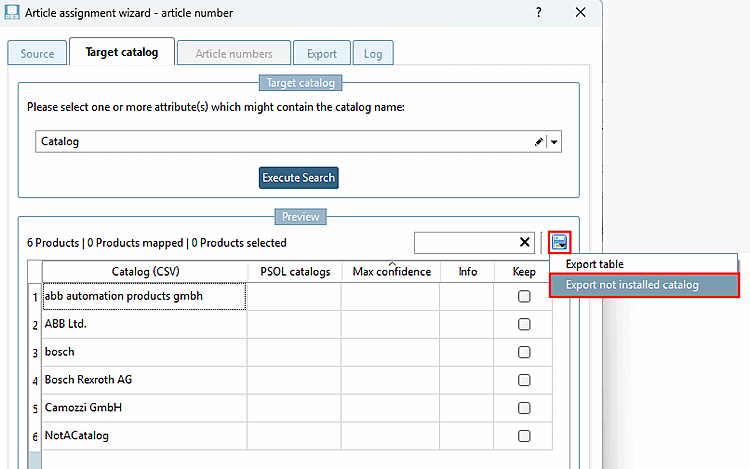
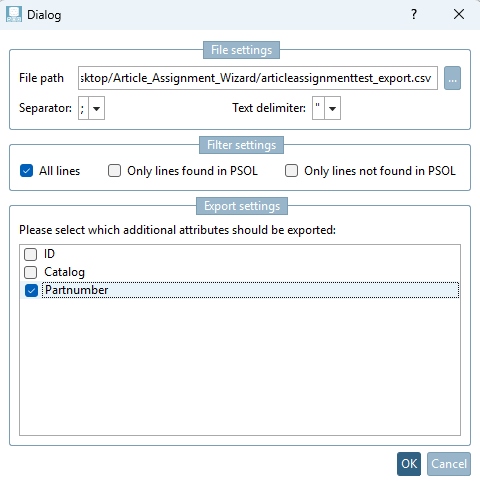
L'elenco dei cataloghi non installati può essere esportato in formato CSV cliccando sull'icona del dischetto sopra la tabella e selezionando "Esporta cataloghi non installati [Export not installed catalog] " .
Il contenuto della tabella di anteprima può essere esportato anche in formato CSV, facendo clic sull'icona del dischetto sopra la tabella e selezionando "Esporta tabella [Export table] ".
Per l' esportazione sono disponibili diverse opzioni di configurazione. È possibile specificare se nel file CSV debbano essere incluse tutte le righe, solo quelle trovate o solo quelle non trovate.
Inoltre, è possibile specificare quali attributi (oltre alle informazioni visualizzate nell'anteprima) devono essere esportati.