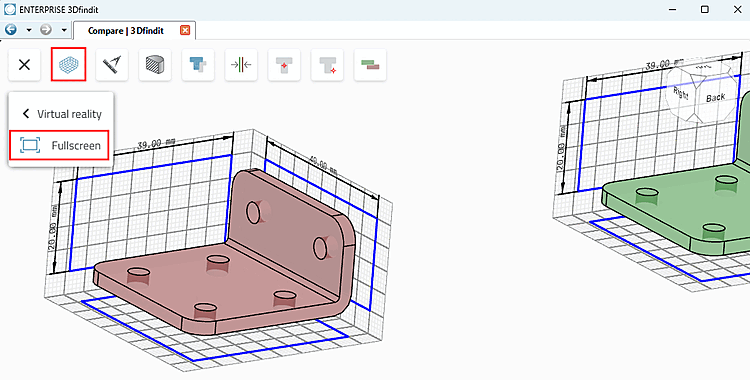
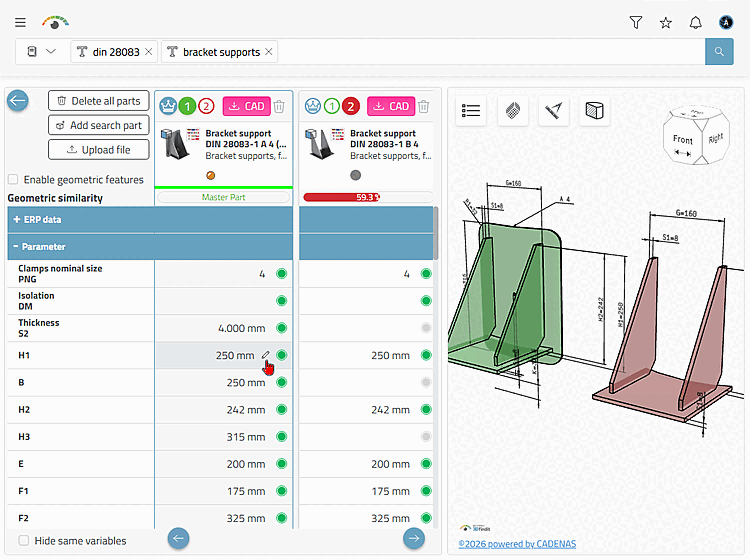
Nella comparazione [Compare], è possibile confrontare i parametri dei prodotti in forma tabellare e anche esaminare i prodotti in dettaglio in 3D.
Accesso al
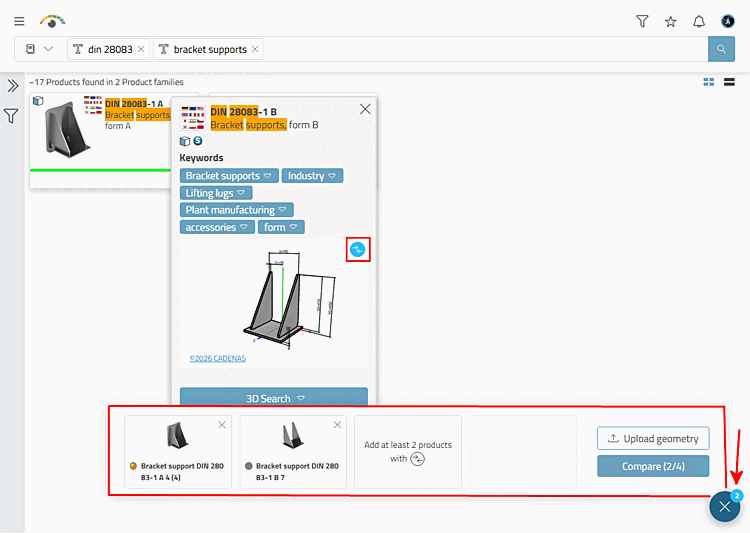
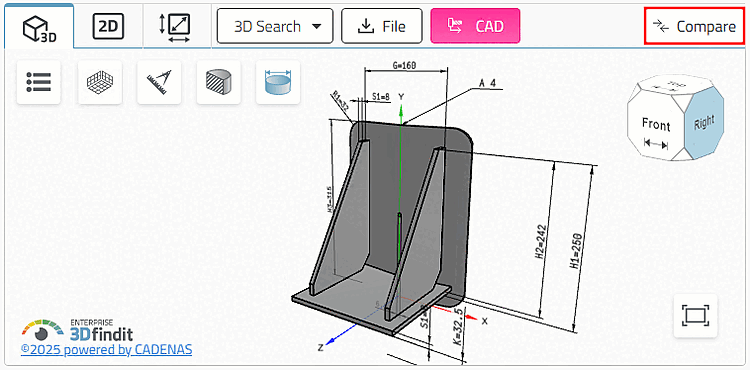
Puoi confrontare in qualsiasi momento tramite il pulsante  in basso a destra (tooltip "Confronta diverse parti"), [Compare multiple parts] che mostra il numero di
dei prodotti carichi.
in basso a destra (tooltip "Confronta diverse parti"), [Compare multiple parts] che mostra il numero di
dei prodotti carichi.
L'esempio seguente spiega i dettagli:
Caricare famiglie di prodotti o singoli prodotti nel confronto.
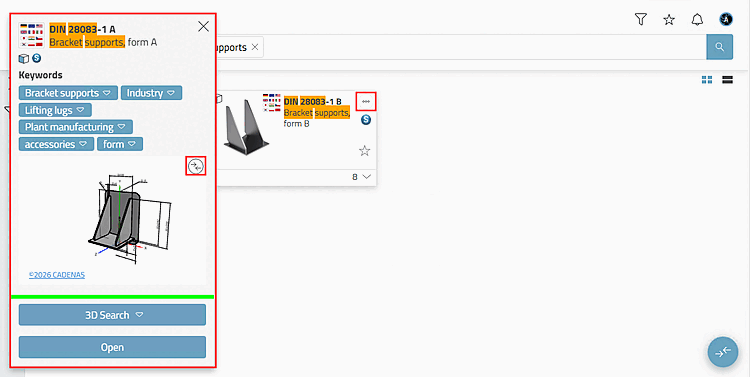
Famiglia di prodotti [Product family]: per ciascuno Famiglia di prodotti, c'è un pulsante
 che porta ai dettagli del prodotto. Click
nella finestra di dialogo sull'icona
che porta ai dettagli del prodotto. Click
nella finestra di dialogo sull'icona  parte per il confronto
Aggiungi [Add part to compare] (
parte per il confronto
Aggiungi [Add part to compare] ( parte del confronto
rimuovere [Remove part from compare] ).
parte del confronto
rimuovere [Remove part from compare] ).
Prodotto [Product]: una volta un singolo prodotto viene caricata nell'anteprima, l'icona
 o
o  parte per confronto
Aggiunge [Add part to compare]. (L'icona sarà di colore blu
Mostrato, puoi rimuovere il prodotto dal confronto
rimuovere.)
parte per confronto
Aggiunge [Add part to compare]. (L'icona sarà di colore blu
Mostrato, puoi rimuovere il prodotto dal confronto
rimuovere.)
Non appena i prodotti sono stati inseriti nel confronto il pulsante
basso a destra (tooltip "Confronta più parti") [Compare multiple parts] indica il numero di
Prodotti carichi.Fare clic sul pulsante per aprire la barra di confronto. (È possibile chiuderla nuovamente facendo clic su X).
→ Le parti visualizzate vengono caricate nella finestra di confronto.
: tutte le parti vengono rimosse dal confronto.
Aggiungi parte di ricerca [Add search part]: Il pulsante viene visualizzato solo se in precedenza è stata eseguita una ricerca 3D.
: Carica qualsiasi file in formato neutro (stl, stp, step, sat, x_t, x_b, lwo, lws, ase, 3ds, fbx, dae, ply, obj, jt).
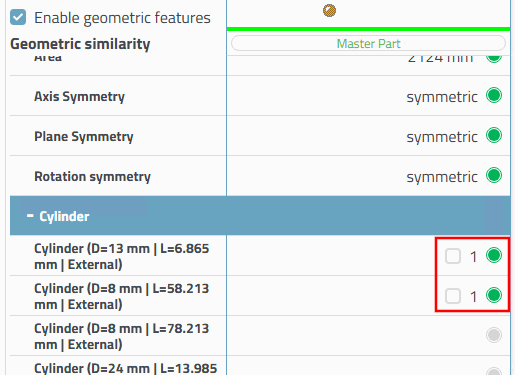
Attiva le caratteristiche geometriche [Enable geometric features]: Questa opzione attiva/disattiva le caselle di controllo nella sezione della tabella delle caratteristiche geometriche [Geometric features]. Quando è disattivata, le caratteristiche associate nella vista 3D non sono più evidenziate a colori al passaggio del mouse.
Esporta prodotti su richiesta utilizzando Esportazione al pulsante CAD
 direttamente da qui.

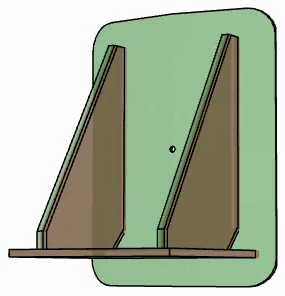
Le funzioni di confronto consentono vari metodi di sovrapposizione, allineamento manuale e operazioni di confronto booleano.
I diversi metodi di sovrapposizione potrebbero non mostrare alcuna differenza.
 componenti
Componenti sovrapposti [Overlay parts] /
componenti
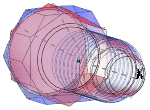
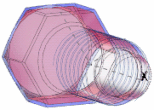
Componenti sovrapposti [Overlay parts] /  I [Show opposed] componenti sono o sovrapposti
o in contrasto con due colori diversi.
I [Show opposed] componenti sono o sovrapposti
o in contrasto con due colori diversi.
 Automatico
Allinea: [Automatic alignment] la rotazione e la posizione si allineano automaticamente tra loro
allineare
Automatico
Allinea: [Automatic alignment] la rotazione e la posizione si allineano automaticamente tra loro
allineare
 Rotazione originale e
Posizione centrale del componente [Original rotation and centered position]: Migliore adattamento
Rotazione originale e
Posizione centrale del componente [Original rotation and centered position]: Migliore adattamento
 Rotazione originale e
Posizione [Original rotation and position]: Zero punti sovrapposti
Rotazione originale e
Posizione [Original rotation and position]: Zero punti sovrapposti
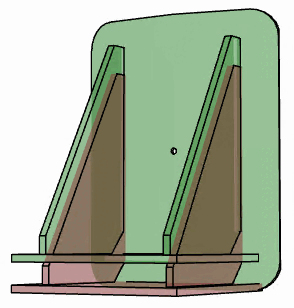
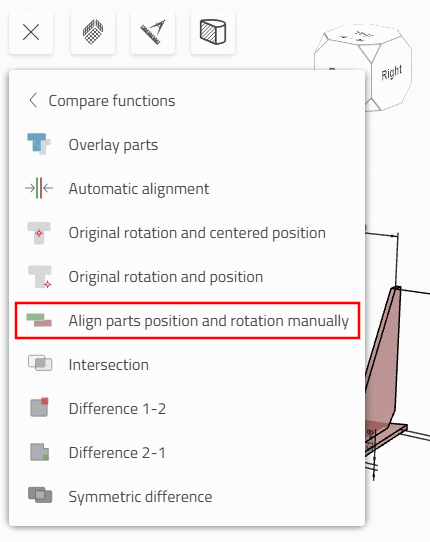
Click Il comando
 rotazione e posizione
Allineatevi manualmente tra [Align parts position and rotation manually] loro.
rotazione e posizione
Allineatevi manualmente tra [Align parts position and rotation manually] loro.
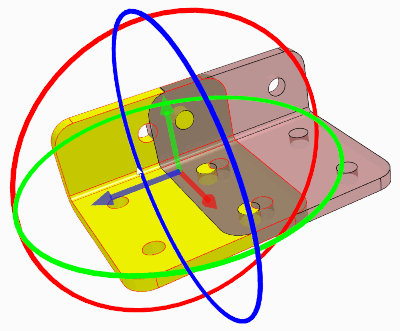
Selezionare una caratteristica come base [Please choose as base a feature of each part]
-> Vengono visualizzati i possibili movimenti di rotazione e gli assi di movimento.
Fare clic su un asse o su un cerchio di rotazione. È quindi possibile apportare la modifica desiderata all'orientamento nello spazio.
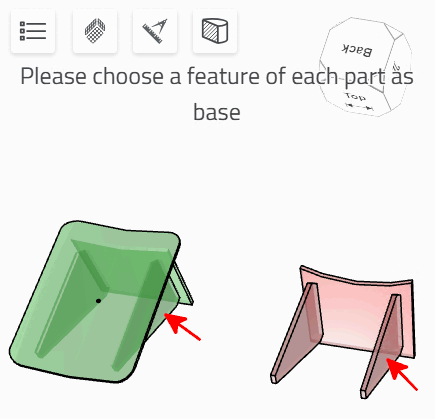
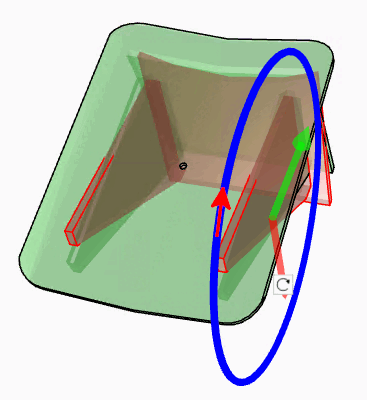
Operazioni di confronto booleano
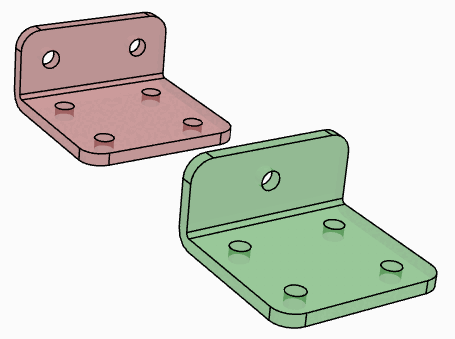
 Differenza 1-2 [Difference 1-2]:
Differenza: Componente 1 meno componente 2
Differenza 1-2 [Difference 1-2]:
Differenza: Componente 1 meno componente 2
 differenza 2-1 [Difference 2-1]:
Differenza: Componente 2 meno componente 1
differenza 2-1 [Difference 2-1]:
Differenza: Componente 2 meno componente 1
 Simmetrica
Differenza [Symmetric difference]:
Simmetrica
Differenza [Symmetric difference]:
Somma delle differenze tra il componente 1 e il componente 2
Quantità di unificazione - quantità di intersezione
Mostra le aree dei componenti in cui le parti differiscono.
 incrocio [Intersection]:
Mostra le aree dei pezzi in cui i pezzi sono identici.
incrocio [Intersection]:
Mostra le aree dei pezzi in cui i pezzi sono identici.
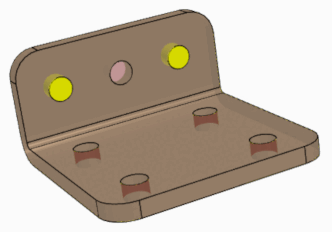
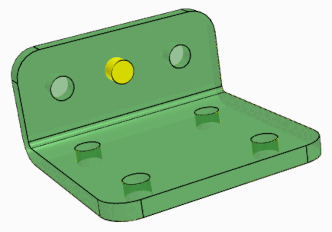
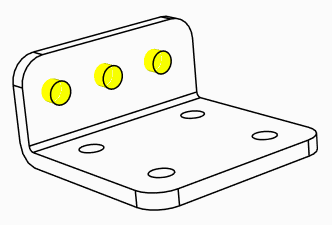
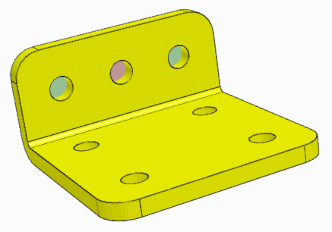
Fare clic sulle parti sovrapposte per visualizzare gli assi di spostamento e i cerchi di rotazione. È ora possibile visualizzare i risultati delle funzioni di confronto booleano in tempo reale in modalità movimento.
Altre pratiche funzioni aggiuntive in combinazione con le funzioni di confronto