5.23. Personalizzazione 3Dfindit 5.23.5. Impostare il download del formato CAD (pappserver.cfg)
|  |
| Indietro | Avanti |
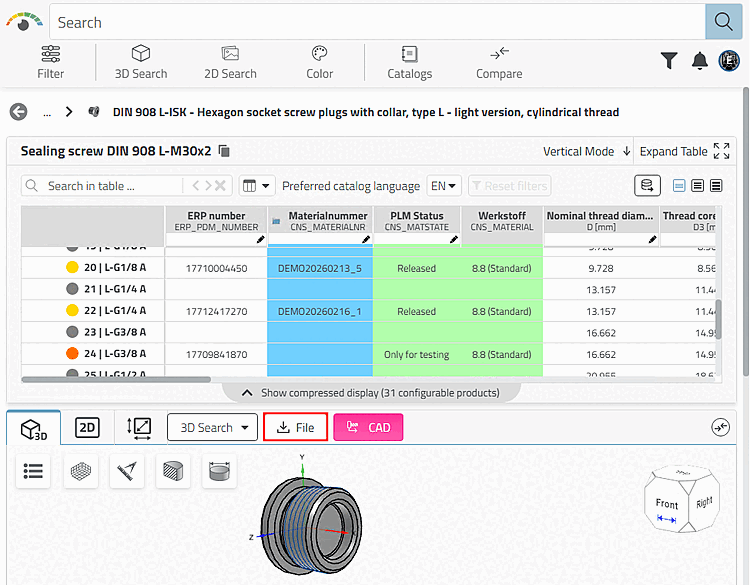
 /
/  (se mostrato come unico pulsante CAD) oppure
 (se vicino al secondo pulsante CAD di esportazione
visualizzato)
(se vicino al secondo pulsante CAD di esportazione
visualizzato)
È possibile scaricare il componente specificato nel formato CAD desiderato.
Prima di poter scaricare i formati CAD 2D/3D, è necessario dichiararli amministrativamente.
In PARTadmin , in $CADENAS_SETUP, selezionare l'icona
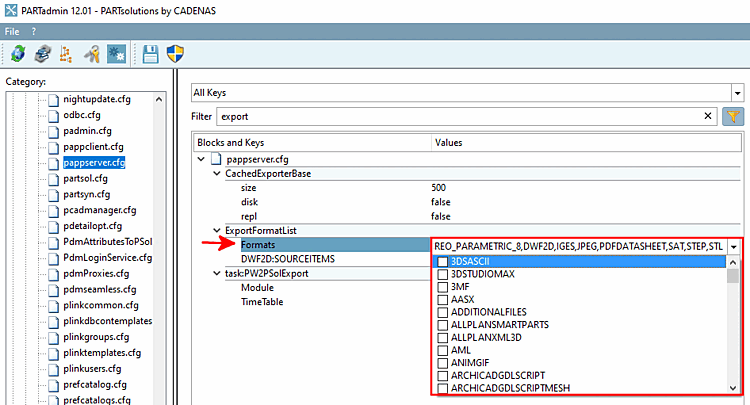
pappserver.cfgfile di configurazione e filtra per "Esportazione".Aprire il campo dell'elenco nel blocco ExportFormatList, tasto Formats e attivare i formati desiderati che devono essere disponibili per il download in 3Dfindit. (L'elenco contiene tutti i formati 2D e 3D che non richiedono un sistema CAD in background per la generazione).
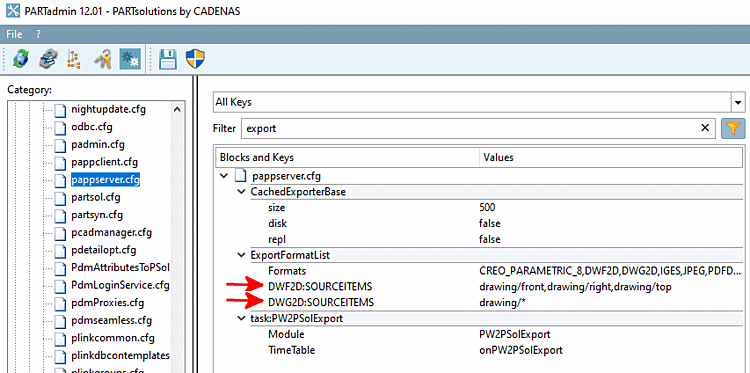
Se si vogliono rendere disponibili per l'esportazione anche i formati 2D, creare la chiave <2DFormat>:SOURCEITEMS e inserire le viste 2D desiderate sotto Valori nella seguente sintassi:
drawing/front,drawing/right,drawing/top
Le Le visualizzazioni possibili sono:
front,back,top,bottom,left,righteiso.Se si vogliono esportare tutte le viste, inserire quanto segue:
drawing/*
È possibile definire opzioni specifiche per i formati di esportazione.
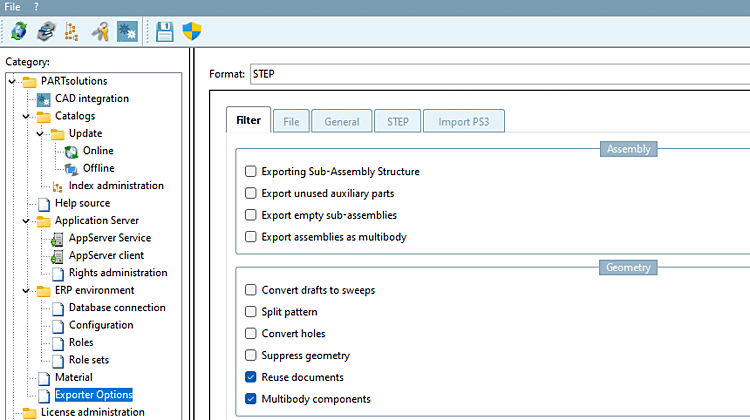
A questo scopo, selezionare la categoria Opzioni dell'esportatore [Exporter Options] in PARTadmin.
Selezionare il formato desiderato dalla casella di riepilogo in alto.
Determinare le opzioni di esportazione desiderate. Le informazioni sono riportate in Sezione 2.1.9, “ Esportazione in vari formati di file (senza interfaccia 3Dfindit) ” in PARTsolutions - Utente.
![[Nota]](https://webapi.partcommunity.com/service/help/latest/pages/it/ecatalogsolutions/doc/images/note.png)
Nota Spuntare Componenti multicorpo [Multibody components] se si desidera esportare il componente o l'assieme come MultiSolid.
Qualsiasi componente/assieme (esistente o creato ex novo) viene convertito in MultiSolid e trasferito al sistema CAD corrispondente, purché siano soddisfatti i requisiti e sia selezionata la casella Esporta assiemi come multicorpo [Export assemblies as multibody] nelle impostazioni di esportazione avanzate.
Nota bene: questa funzione è disponibile ufficialmente solo per le versioni future ed è solo una versione di prova interna con la V12.11 e pertanto è nascosta per impostazione predefinita.
Potete leggere qui i requisiti e la configurazione: Sezione 3.2.13.1, “MultiSolid ”
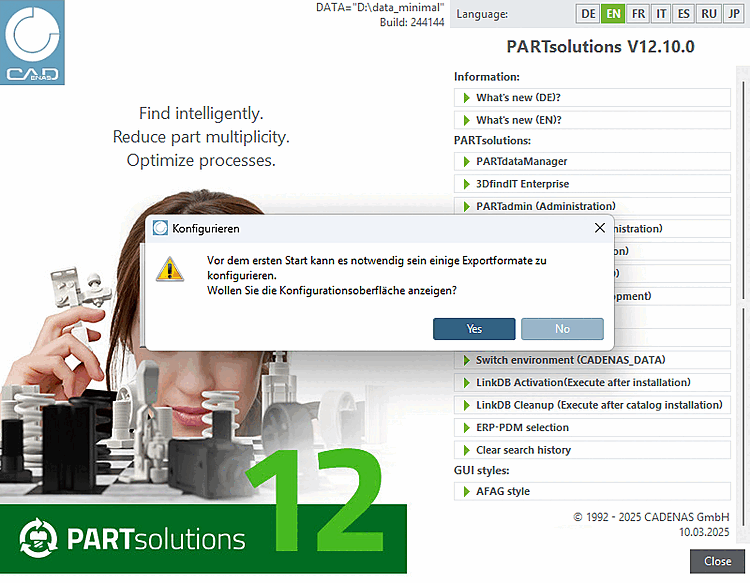
Se 3Dfindit viene avviato da un CD offline, al primo avvio viene visualizzato un messaggio corrispondente. In caso di risposta affermativa, nella categoria Opzioni dell'esportatore [Exporter Options] viene aperto anche PARTadmin.
Se i requisiti sono soddisfatti, procedere come segue:
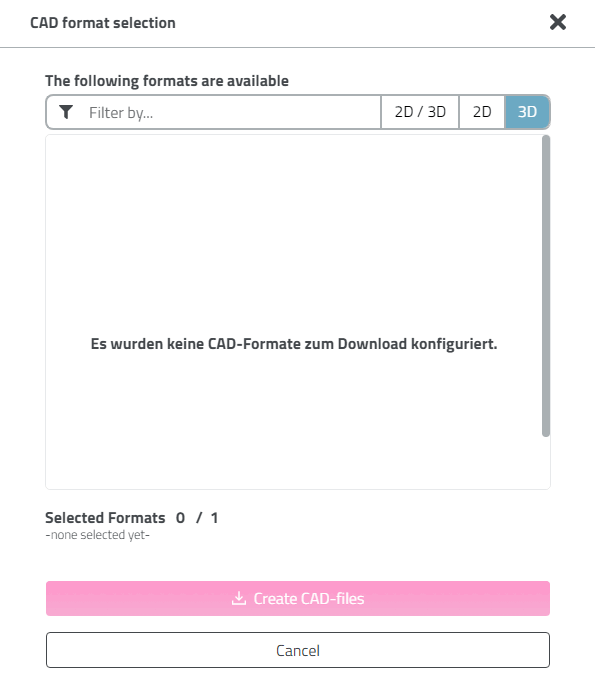
-> Si apre la finestra di dialogo per la selezione del formato CAD [CAD format selection].
Se non è stato specificato alcun formato, viene visualizzato il seguente messaggio di errore.
Selezionare il formato desiderato dall'elenco.
(La selezione corrisponde alla preselezione amministrativa. È possibile effettuare una sola selezione).
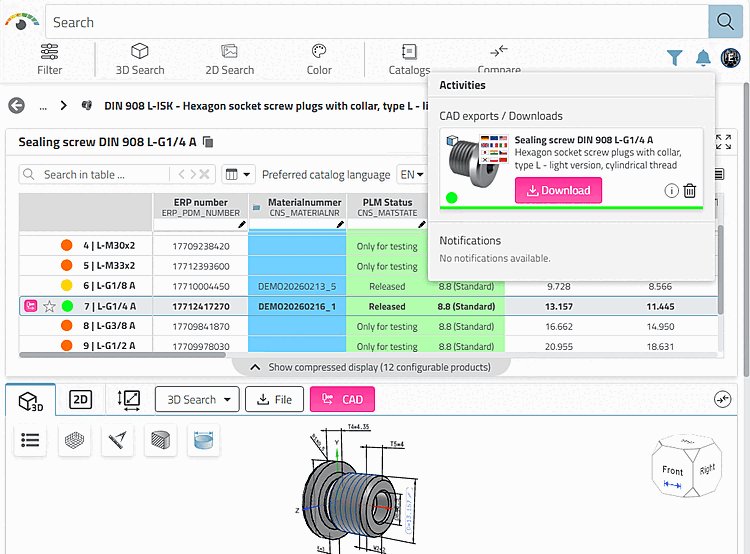
-> Si apre la finestra di dialogo Attività [Activities] e la parte generata viene proposta per il download.
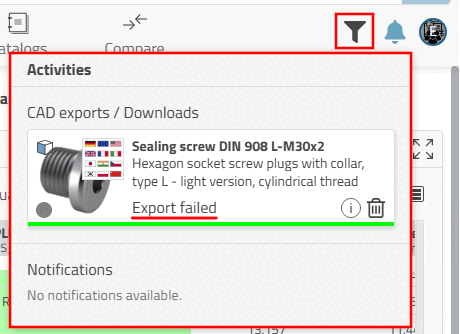
Se le impostazioni di configurazione non sono corrette, appare la scritta Fetch failed.
Nella finestra di dialogo Attività [Activities], fare clic sull'icona
 .
.
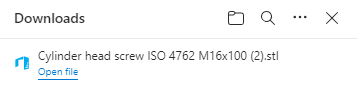
-> La parte scaricata viene visualizzata in una finestra di Explorer. Fare clic su Apri file per passare alla directory di download.
![Selezione del formato CAD [CAD format selection]](https://webapi.partcommunity.com/service/help/latest/pages/it/ecatalogsolutions/doc/resources/img/img_f0529357bafb4c2bb4beca81f6fa9a6c.png)