Capitolo 2. Amministrazione di 3Dfindit tramite dashboard

Sommario

2.1. Registrazione
2.2. Server Informazioni
2.3. Monitoraggio della salute
2.3.1. Autorizzazioni richieste
2.3.2. Attivare il monitoraggio della salute
2.3.3. Informazioni generali
2.3.4. Attività disponibili
2.3.4.1. Chiavi di base
2.3.4.2. Controllo dell'indice
2.3.4.3. Controllo del testo completo
2.3.4.4. CertCheck
2.3.4.5. Controllo modulo
2.3.4.6. DiskCheck
2.3.4.7. PipelineCheck
2.3.4.8. customScript
2.3.5. Notifica via e-mail
2.4. Indice
2.5. Catalogo Installazione
2.6. Analisi dei duplicati
2.6.1. Prerequisiti
2.6.2. Panoramica dell'intero processo
2.6.3. Creare un nuovo rapporto
2.6.4. Selezione del rapporto
2.6.5. Dettagli dell'interfaccia utente
2.6.5.1. Struttura ad albero
2.6.5.1.1. Cosa rappresenta l'albero?
2.6.5.1.2. Navigazione nella struttura ad albero
2.6.5.1.3. Colorazione della struttura ad albero
2.6.5.1.4. Collegamento tra albero e risultati (cluster) e panoramica statistica
2.6.5.2. Risultati
2.6.5.2.1. Modifica cluster
2.6.5.2.2. Somiglianza geometrica
2.6.5.2.3. Parte di riferimento
2.6.5.2.4. Codifica dei colori delle variabili
2.6.5.2.5. Area "Duplicati
2.6.5.2.6. Flusso di lavoro per l'eliminazione di una parte principale
2.6.5.2.7. Parte annotata in un altro cluster
2.6.5.3. Panoramica
2.6.5.4. Filtri
2.6.6. Confronto tra le parti
2.6.7. Esportazione
2.6.8. Messaggi di errore
2.7. Raggruppamento
2.8. Codice articolo gestione
2.9. Gestione link
2.10. Attività
2.11. Offerte di lavoro
2.12. Condutture
2.13. Rapporti
2.14. Log
2.15. Diritti
2.16. Impostazioni
2.17. Aiuto
2.18. Lingua

Nella dashboard di PARTapplicationServer è possibile eseguire una vasta gamma di attività amministrative.

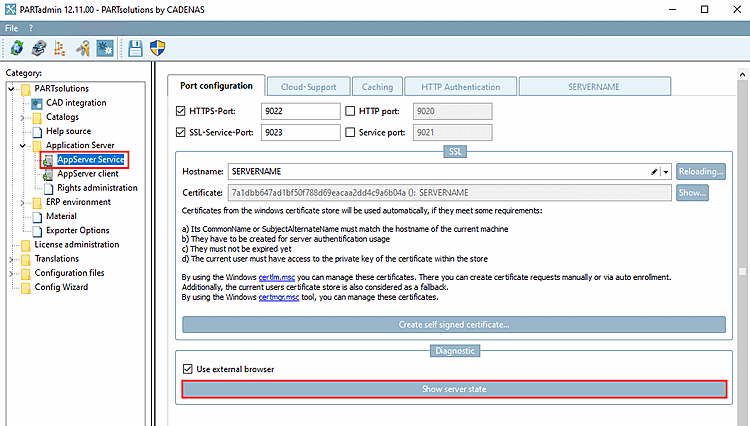
PARTadmin -> Categoria AppServer Client [AppServer client] -> Area di dialogo Diagnosi [Diagnostic] -> Fare clic su " Visualizza stato del server [Show server state]"

[Nota]Nota

A tal fine, il servizio deve essere in esecuzione; in caso contrario, il comando è inattivo.

Figura 2.1. 

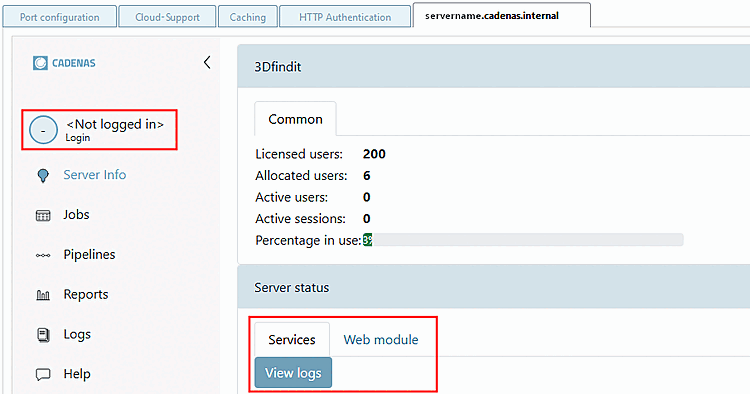
-> Si apre la dashboard di PARTapplicationServer. (Subito dopo la configurazione iniziale, è possibile verificare in questo modo se il server è raggiungibile.)
[Nota]Nota

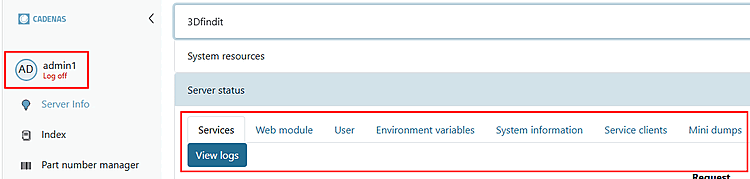
Per motivi di protezione dei dati, alcune opzioni di accesso sono riservate esclusivamente all’ utente amministratore. Se non si è effettuato l’accesso o se l’accesso avviene tramite un altro utente, nella sezione “Stato del server [Server status] ” sono visibili solo le schede “Servizi” e “Moduli web ”. L’opzione “Visualizza log ” è disattivata.

"Stato del server [Server state]" senza diritti di amministratore

Figura 2.2. "Stato del server [Server state]" senza diritti di amministratore

"Stato del server [Server state]" con diritti di amministratore

Figura 2.3. "Stato del server [Server state]" con diritti di amministratore

Dopo aver effettuato l'accesso come amministratore, vengono visualizzate tutte le sezioni del menu della dashboard (ovvero quelle attivate per l'utente connesso nella sezione "Gestione dei diritti" [Rights administration] ):
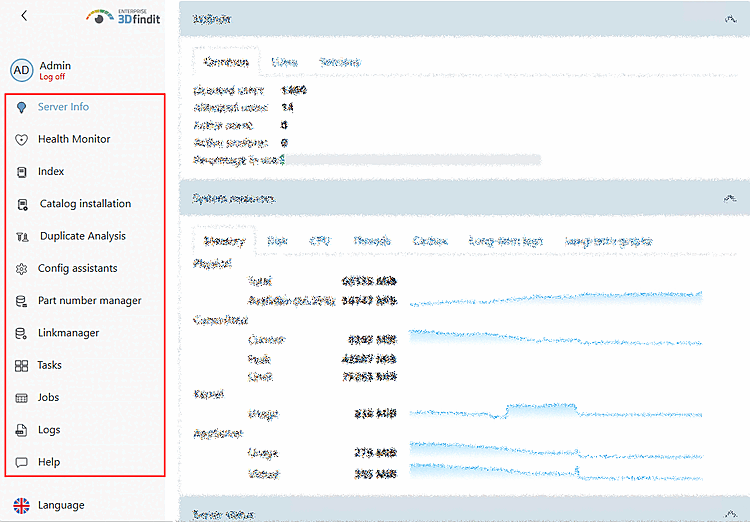
  • Informazioni sul server:

  • Monitoraggio della salute:

  • Indice:

  • Installazione del catalogo:

  • Analisi dei duplicati [Duplicate analysis]:

  • Assistenti di configurazione:

  • Numero di parte manager:

  • Linkmanager:

  • Compiti:

  • Offerte di lavoro:

  • Registri:

  • Aiuto:

Figura 2.4. 

Nei seguenti capitoli vengono illustrate le singole voci del menu: