4.3.3.2.2. Compiti aggiuntivi
4.3.3.2.2.3. Compito aggiuntivo: mappatura degli attributi
|  |
| Indietro | Avanti |
Esempio: la descrizione della voce "Revision" deve essere modificata e come valore va utilizzato LINA del modello 3D.
Per poter utilizzare la mappatura degli attributi, attivare la chiave PdmOnCheckin_02.EXECUTE con il valore _TC_HOOK_SERVICE.mapAttributes.
[CreationOptions(is3d):include(CreationOptions)]
PdmOnCheckin_02.EXECUTE=_TC_HOOK_SERVICE.mapAttributes
Creare i seguenti blocchi e chiavi in base all'oggetto/riferimento desiderato a cui si desidera applicare la modifica.
[AttributeMapping(is3d)]
Attr_Content_04=TeamcenterAttributes_Item{ModelObject}>>revision_list{ModelObjectVector}
Attr_Section_04=TeamcenterAttributes_Item{ModelObject}>>revision_list{ModelObjectVector}

[TeamcenterAttributes_Item{ModelObject}>>revision_list{ModelObjectVector}]
object_desc=?_FORMAT_0("<ATTR(english,LINA)>").value()
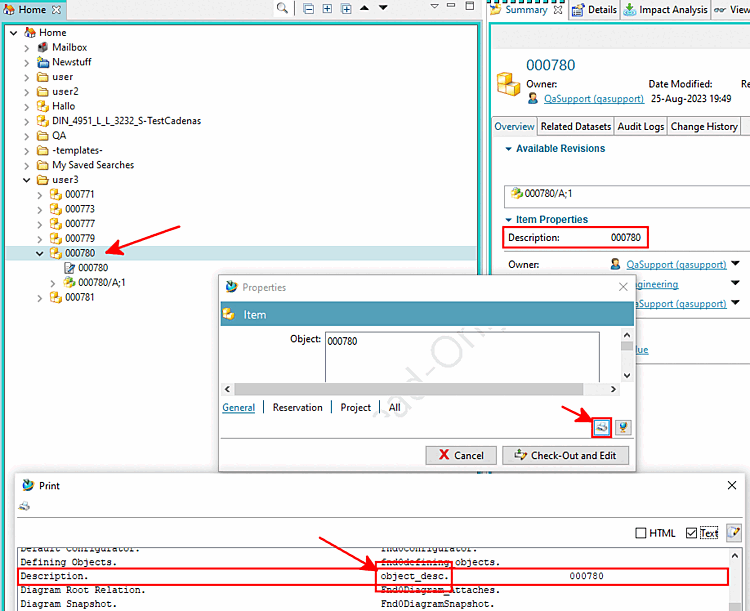
Per scoprire il nome reale utilizzato in Teamcenter per "Description", procedere come segue:
Fare clic sul pulsante " Stampa proprietà oggetto" .
-> Si apre la finestra di dialogo "Stampa".
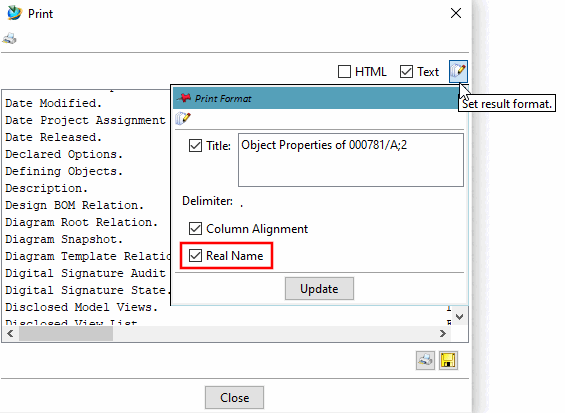
Se il nome reale non viene visualizzato, attivarlo nella finestra di dialogo " Formato di stampa" (accessibile cliccando su " Imposta formato risultato" ).
Aggiungere la chiave object_desc (corrispondente al Real Name in Teamcenter) con il seguente valore, che contiene l'attributo 3Dfindit desiderato (in questo esempio "LINA").
Terminare il processo "pddlhost" con "vbbhost" dal prompt dei comandi.
Eseguire una nuova esportazione.
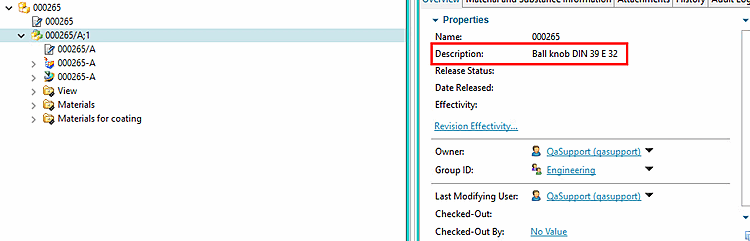
-> Ora il campo "Description" mostra il valore LINA: