5.14.1. Creazione di numeri ERP
5.14.1.1. Come e dove vengono inseriti i record di dati nel LINKDB? - Una panoramica |  |
| Indietro | Avanti |
In 3Dfindit tramite il pulsante
 al database dei collegamenti
o in [Add to link database]
PARTdataManager tramite il pulsante
al database dei collegamenti
o in [Add to link database]
PARTdataManager tramite il pulsante
 Collega record del database
Aggiungere [Add dataset to link database]
Collega record del database
Aggiungere [Add dataset to link database]
-> Si apre la finestra di immissione del nuovo numero identificativo [new ident-no.], che può essere configurata liberamente (vedere la Sezione 5.12, “ Progettazione della finestra di dialogo "Nuovo numero identificativo" - erpcustom.cfg -> Blocco [USERDIALOG] ” ). A questo punto possono essere visualizzati anche i materiali, i prezzi o qualsiasi altro campo del LinkDB, ad esempio.
Figura 5.248. Nuova [new ident-no.] finestra di dialogo del numero di identificazione [new ident-no.] - variante 1
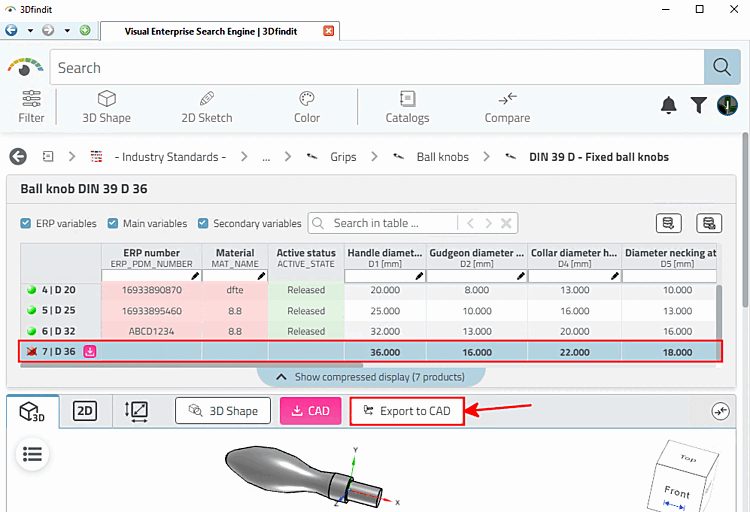
Direttamente facendo clic su (analogo di 3Dfindit e PARTdataManager). Sezione 5.14.1.2.3, “ Creare il numero ERP direttamente sull'esportazione ” Vedere .
Importare nel LinkDB dall'albero della directory utilizzando Importa questo progetto nel database [Import this project in database].
Questi record di dati non hanno ancora un ERP_PDM_NUMBER e vengono visualizzati come una linea rossa dopo l'importazione.
Sezione 5.14.1.3.1, “Importazione di un progetto in LINKDB - Assegnazione del numero ERP ”Vedere .
Durante il riempimento iniziale del LinkDB con PARTdataCenter. Vedere Sezione 1.1, “ Assegnazione dell'articolo (compilazione iniziale del LinkDB) ” in PARTITA.
![3Dfindit: Aggiungi al database dei collegamenti [Add to link database]](https://webapi.partcommunity.com/service/help/latest/pages/it/installation_ecatalogsolutions/doc/resources/img/img_198784b15fb3416d8403da25f8bd14bf.png)
![Nuova [new ident-no.] finestra di dialogo del numero di identificazione [new ident-no.] - variante 1](https://webapi.partcommunity.com/service/help/latest/pages/it/installation_ecatalogsolutions/doc/resources/img/img_1cfa74649fe64c78bd9ef25c4ec859e7.png)
![Finestra di dialogo del nuovo numero ID [new ident-no.] - variante 2](https://webapi.partcommunity.com/service/help/latest/pages/it/installation_ecatalogsolutions/doc/resources/img/img_8b208d2b490f4c99a46bc4d8bd255073.png)