

Sotto
Trova $CADENAS_SETUP/prjtmpl/default
i modelli standard creati durante la creazione di un nuovo progetto per il
.
!["Finestra di dialogo "Nuovo progetto [New project]](https://webapi.partcommunity.com/service/help/latest/pages/it/partsolutions_admin/doc/resources/img/img_c896fb7c022241dda0ede900e43f01d9.png)
Con la V12, avete anche la possibilità di ampliare l'elenco con i vostri modelli personali, creati a partire da progetti esistenti:
Selezionate il progetto desiderato da cui volete creare il modello e fate clic sul comando del menu contestuale Crea modello di progetto [Create project template].
-> Si apre la finestra di dialogo Crea nuovo modello per il progetto [Creating a new template for a project].
Inserire il nome desiderato in Nome modello [Template name] e confermare con .
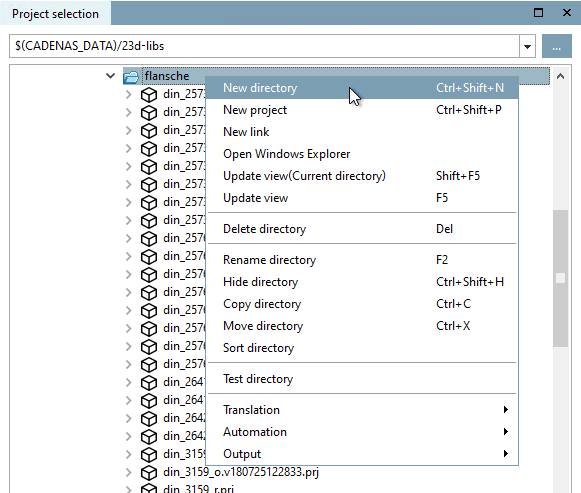
Aprire l'omonima finestra di dialogo facendo clic sul comando del menu contestuale Nuovo progetto [New project].
Aprire il campo elenco sotto Modello [Template]. Ora è possibile utilizzare il modello precedentemente creato per ogni nuovo progetto.
![Creare un modello di progetto [Create project template]](https://webapi.partcommunity.com/service/help/latest/pages/it/partsolutions_admin/doc/resources/img/img_e3d61dc78ff84dd6a065f3ea0643d290.png)
![Creare un nuovo modello per il progetto [Creating a new template for a project]](https://webapi.partcommunity.com/service/help/latest/pages/it/partsolutions_admin/doc/resources/img/img_f260fb07b0bd473fbb961df7171dafe1.png)
![Nuovo progetto [New project] -> Modello [Template]](https://webapi.partcommunity.com/service/help/latest/pages/it/partsolutions_admin/doc/resources/img/img_9251565c44dd41a99212ac17b85f3769.png)