6.10.2.1. Flusso di lavoro 6.10.2.1.3.
Aggiungi mappatura ERP... e Modifica mappatura ERP...
|  |
| Indietro | Avanti |
Se si desidera eseguire attivamente una mappatura ERP (prima o dopo un checkin SVN), utilizzare i comandi Aggiungi mappatura ERP. [Add ERP-Mapping...].. e Modifica mappatura ERP.... [Edit ERP-Mapping...]
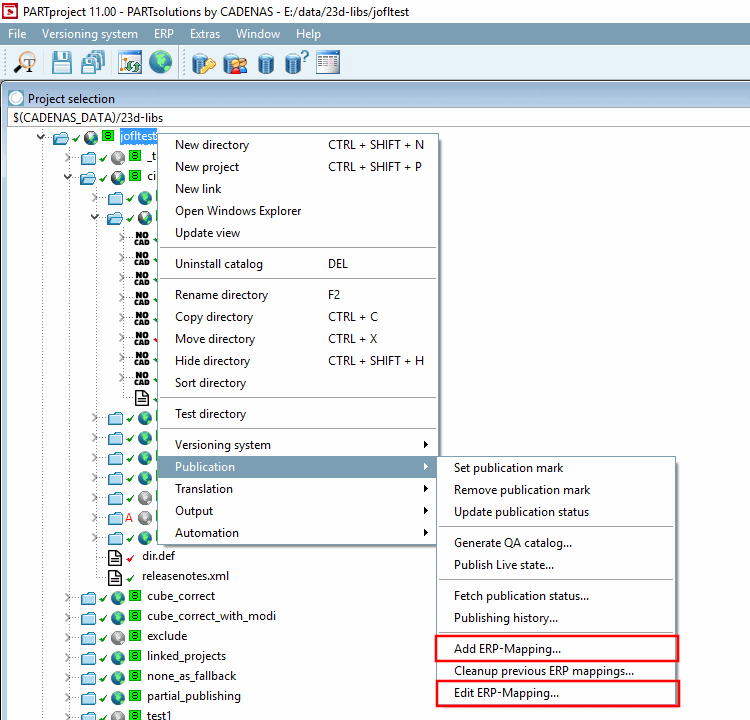
Eseguire il comando del menu contestuale Aggiungi mappatura ERP [Add ERP-Mapping...]... dal menu contestuale.
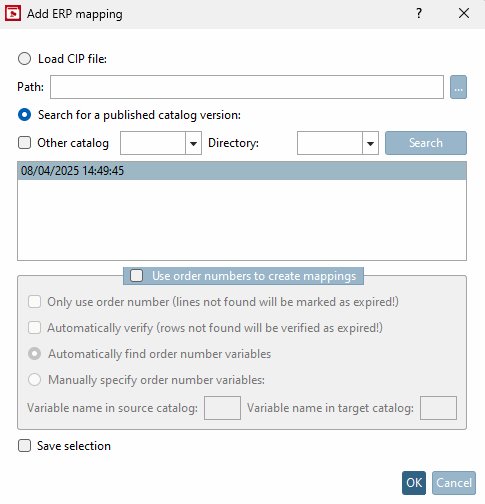
→ Si apre la finestra di dialogo omonima.
Controllare lo stato del catalogo caricato automaticamente e confermare con .
![[Nota]](https://webapi.partcommunity.com/service/help/latest/pages/it/partsolutions_user/doc/images/note.png)
Nota All'apertura della finestra di dialogo, il sistema visualizza automaticamente lo stato dell'ultimo catalogo. Se l'utilizzo della rete è elevato, questo processo può richiedere alcuni secondi.
Sie können bei Bedarf die automatische Suche deaktivieren. Fügen Sie dazu in der Konfigurationsdatei
$CADENAS_USER/erpmappingcatalogs.cfgfolgenden Abschnitt hinzu:[COMMON] LoadLatestLivePublication=false
→ Fare clic su Cerca per [Search] visualizzare altre pubblicazioni.
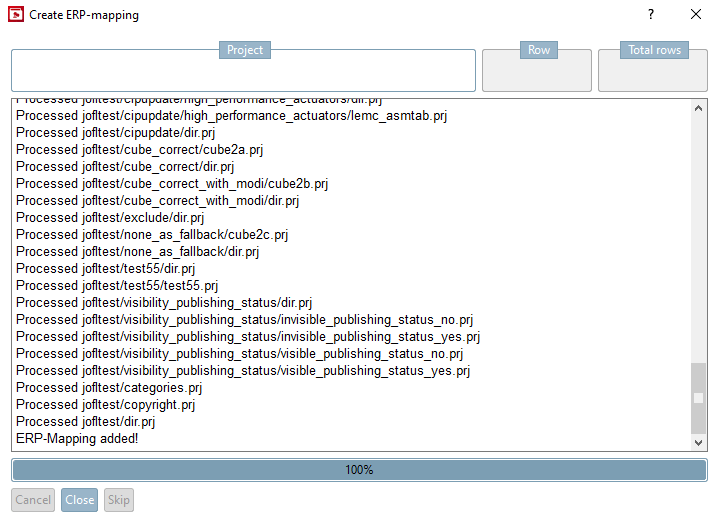
→ Si apre la finestra di dialogo Crea mappatura ERP [Create ERP-mapping].
Chiudere la finestra di dialogo quando è stata aggiunta la mappatura ERP! [ERP-Mapping added!]
Eseguire il comando del menu contestuale Modifica mappatura ERP [Edit ERP-Mapping...]... dal menu contestuale.
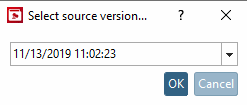
→ Se sono state create più mappature, appare la finestra di dialogo Seleziona versione sorgente [Select source version]. Selezionare qui la mappatura che si desidera modificare e confermare con .
Si apre la finestra di dialogo Seleziona versione sorgente [Select source version...]....
Si apre la finestra di dialogo Modifica mappatura ERP per il catalogo di origine da .... Confronto sopra.