

Con il Classlister [Class lister] è possibile raccogliere i dati di classificazione ed esportarli in un file CSV per la sincronizzazione o il confronto dei dati.
Richiamare il Classlister sotto PARTproject -> Extras -> Moduli aggiuntivi-> [Additional modules] Raccogliere i dati di classificazione [Collect classification data...]... .
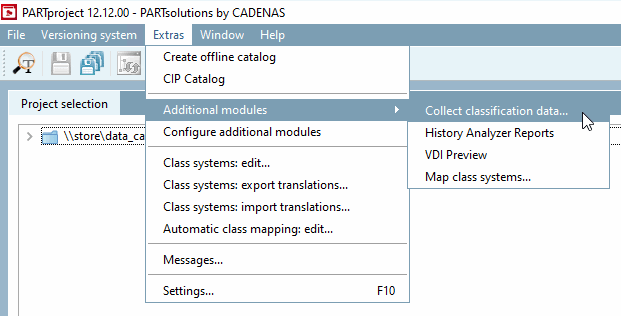
In alternativa, è possibile richiamare il Classlister anche tramite il menu contestuale di una directory e i comandi Output -> Raccogli dati di classificazione.... [Collect classification data...]
È sufficiente seguire le singole finestre di dialogo nella finestra di dialogo di Classlister [Class lister].
Determinare la directory di origine in Catalogo [Catalog].
Utilizzare la casella di riepilogo per selezionare il sistema di classi [Class system].
Utilizzare la casella di riepilogo per selezionare la lingua [Language].
Determinare quali informazioni devono essere emesse.
Attivare/disattivare le caselle di controllo Salva informazioni sulla classe [Save class information] e Salva informazioni sulla funzione [Save class variable information].
Utilizzare Sfoglia per selezionare il percorso di uscita desiderato.
Configurazione della formattazione dei dati da salvare [Here you can configure the formatting of the data that will be exported.]
Formato di uscita [Format output]
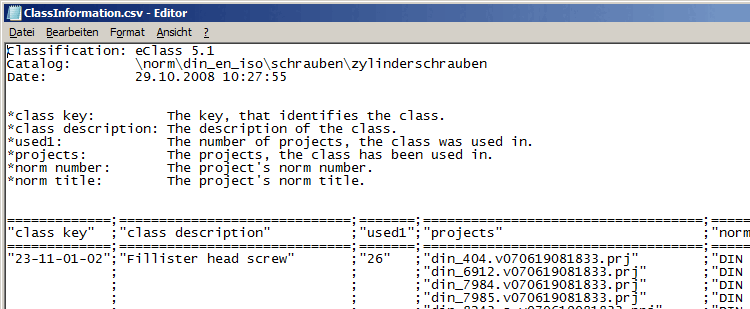
Selezionare questa opzione per una visualizzazione diretta e chiara. Se le informazioni vengono inoltrate o elaborate tramite file CSV, non attivare questa opzione.
Selezionare facoltativamente la casella di controllo Inserisci separatore di riga [Add row separators]. Nell'esempio seguente è stato utilizzato "=".
Impostazioni CSV [CSV settings]
Espandere la casella di riepilogo e selezionare Limitazione colonne [Column separator] e Limitazione testo [Text delimiter].
Percorsi del progetto [Project paths]
Selezionare Uscita relativa [Relative output] o Uscita assoluta [Absolute output].
Opzioni di colonna per le classi [Column options for classes]
Attivare la casella di controllo per le colonne da emettere.
Se necessario, modificare l'ordine delle colonne selezionando la colonna e spostandola in alto o in basso con i tasti freccia destra.
Se necessario, modificare il nome della colonna facendo doppio clic sul nome e poi modificandolo.
Opzioni di colonna per le caratteristiche [Column options for class variables]
La procedura è la stessa delle opzioni di colonna per le classi [Column options for classes].
![Fonte dei dati [Data source]](https://webapi.partcommunity.com/service/help/latest/pages/it/partsolutions_user/doc/resources/img/img_2469c761ee564d7a812f95be5478d862.png)
![Problema [Output]](https://webapi.partcommunity.com/service/help/latest/pages/it/partsolutions_user/doc/resources/img/img_3456ea7bf7c44bdfb6aedf8239d45306.png)
![Formattazione [Formatting]](https://webapi.partcommunity.com/service/help/latest/pages/it/partsolutions_user/doc/resources/img/img_cc563327ca194cdc9a8a77382d748fcf.png)
![Opzioni di colonna per le classi [Column options for classes]](https://webapi.partcommunity.com/service/help/latest/pages/it/partsolutions_user/doc/resources/img/img_55ccc035e48e4300932950f2b9083f3c.png)
![Opzioni di colonna per le caratteristiche [Column options for class variables]](https://webapi.partcommunity.com/service/help/latest/pages/it/partsolutions_user/doc/resources/img/img_8fd30d35bb954a14a745c09464373381.png)