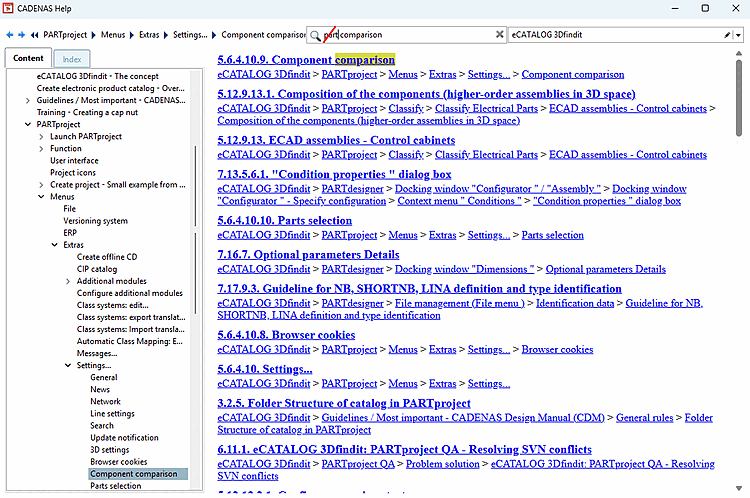
Nel Campo di immissione
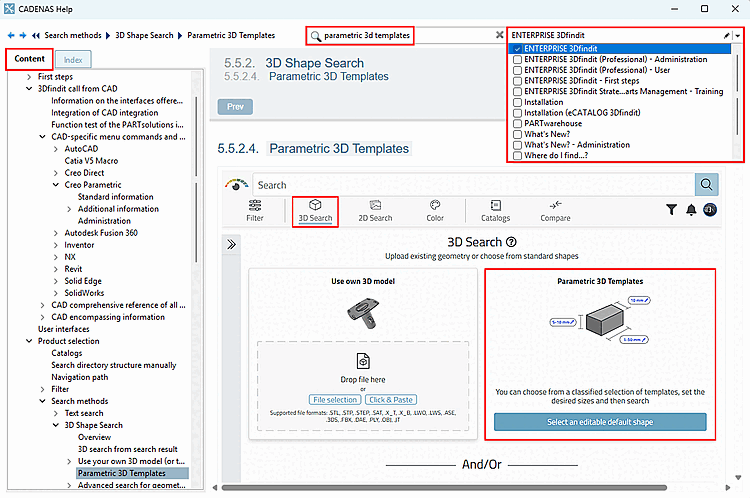
 Cerca... [Search...] il
Termine di ricerca.
Cerca... [Search...] il
Termine di ricerca.
È possibile espandere la casella di riepilogo a destra per specificare i manuali da ricercare. Ciò consente di evitare risultati indesiderati.
Avviare la ricerca facendo clic sul tasto Return.
-> Per impostazione predefinita, la pagina della scheda Contenuto [Content] è attivata a sinistra. I risultati della ricerca sono visualizzati a destra.
-> Quando si fa clic su un risultato, il contenuto corrispondente viene visualizzato a destra e il capitolo corrispondente viene evidenziato a sinistra nell'indice.
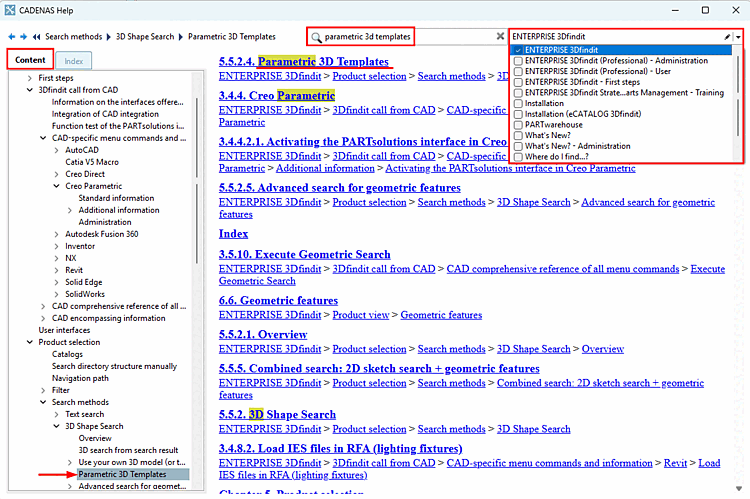
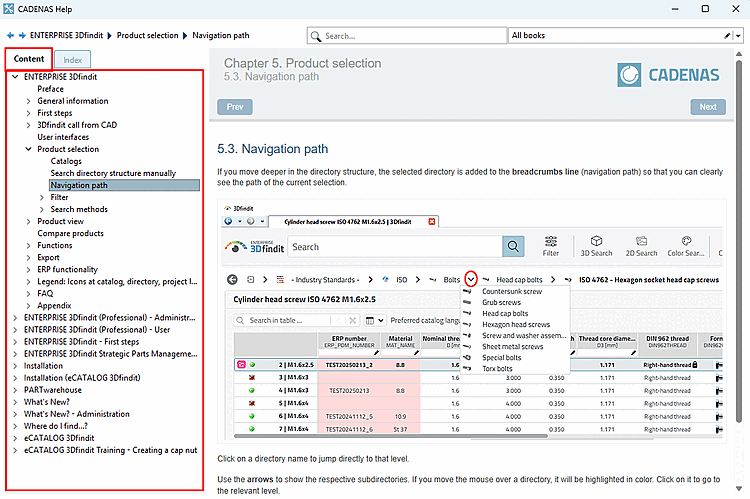
Quando si apre la guida, la pagina della scheda Contenuto [Content] viene visualizzata per impostazione predefinita sulla sinistra.
Fare clic sul capitolo desiderato nell'indice a sinistra per caricare la pagina corrispondente a destra.
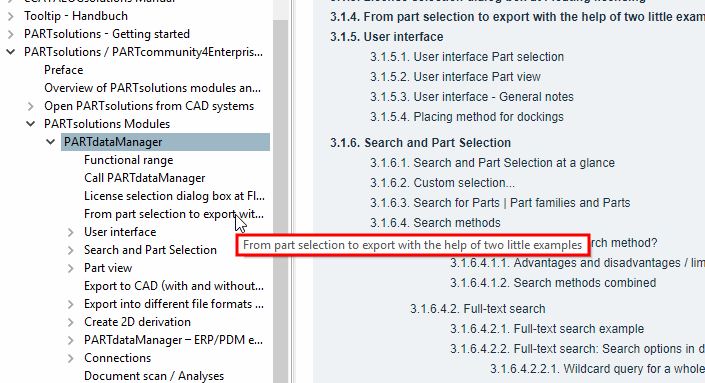
Nell'indice, i titoli troncati (riconoscibili da ...) vengono visualizzati per intero nel tooltip.
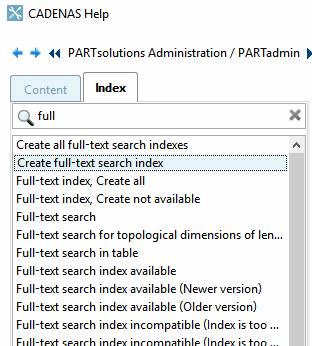
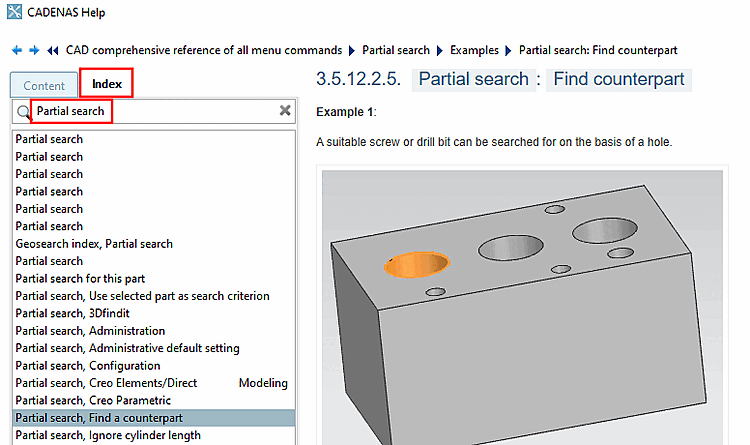
Selezionare la pagina della scheda Indice [Index] a sinistra.
Immettere un termine. I risultati si ottengono solo se il termine inserito compare esattamente come nell'indice.
![[Nota]](https://webapi.partcommunity.com/service/help/latest/pages/it/partwarehouse/doc/images/note.png)
-> Ora vengono visualizzati i termini dell'indice corrispondenti.
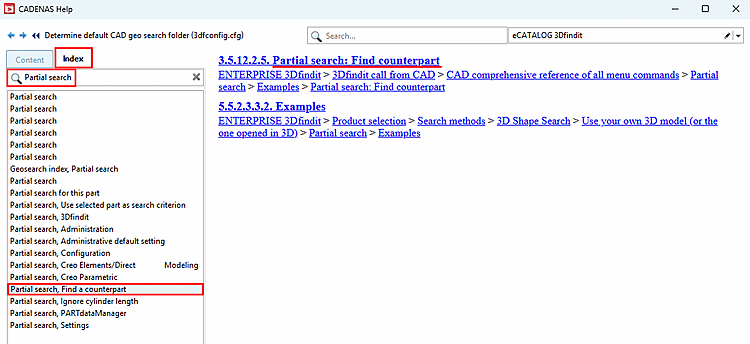
Fare clic sull'hit desiderato.
-> Il risultato della ricerca viene ora visualizzato sulla destra.
![[Suggerimento]](https://webapi.partcommunity.com/service/help/latest/pages/it/partwarehouse/doc/images/tip.png)