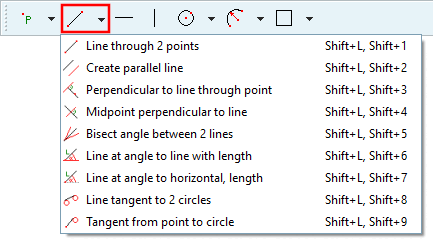
 linea di 2 punti [Line through 2 points]
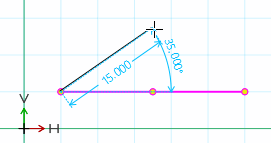
Per prima cosa spostare la freccia del mouse sul punto di partenza [Start point] desiderato della linea.
Trascinare la linea fino al punto finale [End point].
-> Viene visualizzata una quotatura ausiliaria [Live dimensions]. È possibile attivare e disattivare questa funzione in PARTdesigner -> Menu Extra [Extras] -> Impostazioni [Settings...]... -> Sketcher (hist. [Sketcher (feat.)] ) e impostare anche il colore. Sezione 7.20.4.2.2, “ Comportamento ”(Vedere .)
Modificare ora le coordinate del punto nella finestra di aggancio Modifica elemento [Edit element].
Tenendo premuto il tasto Ctrl, è possibile continuare la linea direttamente con un solo clic. Non è necessario selezionare nuovamente il punto di partenza della linea successiva. In questo modo è possibile creare rapidamente un tracciato poligonale.
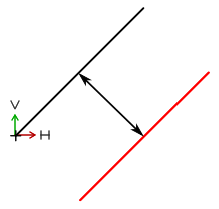
 Inserisci parallelo [Create parallel line]
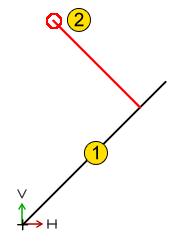
 Perpendicolare alla linea per punto [Perpendicular to line through point]
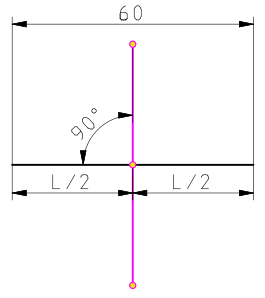
 Centro perpendicolare in linea [Midpoint perpendicular to line]
Centro perpendicolare alla linea di base selezionata con la stessa lunghezza
Fare clic sulla linea di base.
-> Appare la verticale centrale.
 Biforcazione dell'angolo a 2 linee [Angle bisector between two lines]
 linea all'angolo a alla linea con la lunghezza
L [Line at angle to line with length]
linea all'angolo a alla linea con la lunghezza
L [Line at angle to line with length]
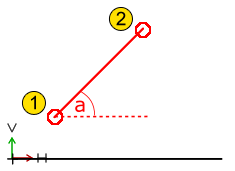
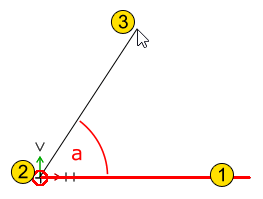
Linea con angolo "a" di lunghezza "L" rispetto a qualsiasi altra linea
-> La linea da posizionare è collegata al cursore.
Selezionare il punto di partenza (non deve essere necessariamente sulla linea di base!).
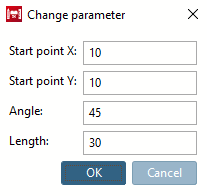
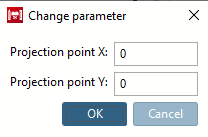
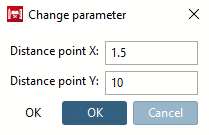
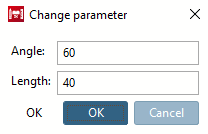
Se necessario, regolare l' angolo [Angle] e la lunghezza [Length] esatti nella finestra di aggancio Modifica elemento [Edit element] o nella finestra di dialogo Modifica parametri [Change parameter].
L'attivazione di "Snap to grid" non avviene per la linea con angolo a e la linea con lunghezza L [Line at angle to line with length] in Impostazioni rapide [Quick settings] -> Snap to grid, ma in PARTdesigner -> Impostazioni [Settings...]... -> Sketcher (hist.) [Sketcher (feat.)] -> Griglia [Grid] -> Parametri scalari [Scalar parameters]. Se la larghezza è impostata su 5, ad esempio, il raggio scatterà a multipli di 5, indipendentemente dalla direzione in cui si muove il mouse.
 linea all'angolo a rispetto all'orizzontale con la lunghezza
L [Line at angle to horizontal, length]
linea all'angolo a rispetto all'orizzontale con la lunghezza
L [Line at angle to horizontal, length]
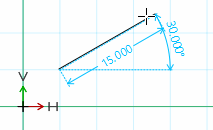
Linea con un angolo "a" rispetto a una linea orizzontale immaginaria
L'attivazione di "Snap to grid" non avviene per le linee con angolo a rispetto all'orizzontale e lunghezza L [Line at angle to horizontal, length] in Impostazioni rapide [Quick settings] -> Snap to grid, ma in PARTdesigner -> Impostazioni [Settings...]... -> Sketcher (hist.) [Sketcher (feat.)] -> Griglia [Grid] -> Parametri scalari [Scalar parameters]. Se l'ampiezza è impostata su 5, ad esempio, il raggio scatterà a multipli di 5, indipendentemente dalla direzione in cui si muove il mouse.
 /
/  Orizzontale
Inserimento [Horizontal line] / Verticale
inserire [Vertical line]
Orizzontale
Inserimento [Horizontal line] / Verticale
inserire [Vertical line]
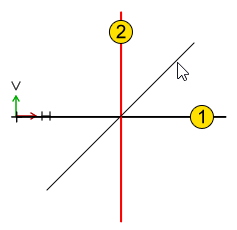
Linea di costruzione orizzontale o verticale con posizione specificata
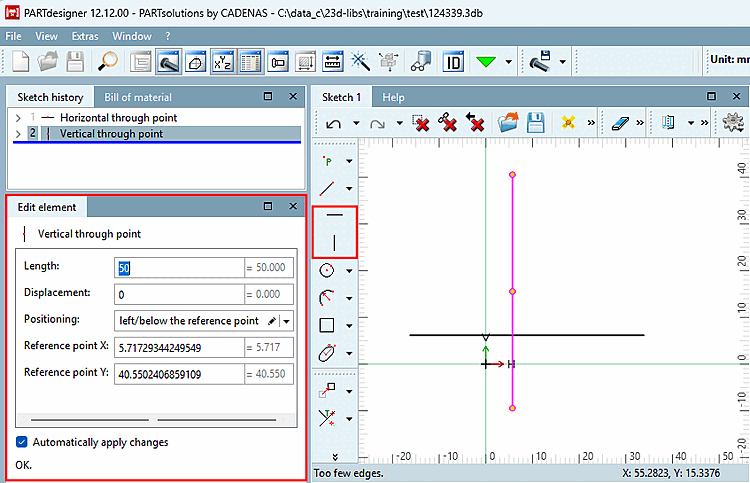
Fare clic sul punto di posizionamento desiderato (punto di riferimento) nel disegno.
-> Viene inserita la linea di costruzione.
-> Nella finestra di aggancio Modifica elemento [Edit element] viene visualizzata la finestra di dialogo Verticale per punto [Vertical through point] o Orizzontale per punto [Horizontal through point].
Impostare le singole opzioni di impostazione:
Lunghezza [Length] (valore predefinito 50): La lunghezza della linea di costruzione
Shift [Displacement] (valore predefinito 0): spostamento nella direzione della linea
Punto di riferimento [Reference point] X: distanza dal punto zero in direzione dell'asse X
Punto di riferimento [Reference point] Y: distanza dal punto zero in direzione dell'asse Y.
 tangente da punto a cerchio [Tangent from point to circle]
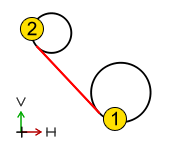
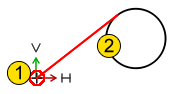
Linea tangenzialetra un punto [Point] e un cerchio [Circle] o un arco [Arc].
![Linea passante per 2 punti [Line through 2 points]](https://webapi.partcommunity.com/service/help/latest/pages/it/partwarehouse/doc/resources/img/img_382cbc915d664a7e955e2564afa35f63.png)
![[Nota]](https://webapi.partcommunity.com/service/help/latest/pages/it/partwarehouse/doc/images/note.png)