

Parte integrante del concetto di ruolo è la gestione dei diritti per gli insiemi di ruoli con ruoli, al fine di controllare la selezione delle parti.
Di seguito troverete una breve panoramica delle funzioni ERP dell'interfaccia utente di 3Dfindit, che possono essere personalizzate per i singoli set di bobine:
Quando si avvia 3Dfindit, viene visualizzata la finestra di dialogo di accesso [Log in].
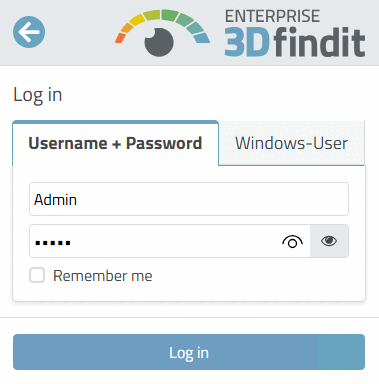
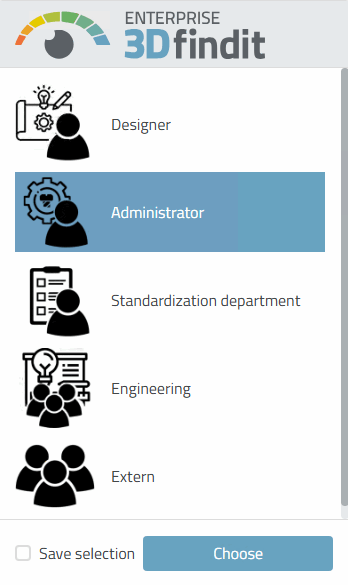
Se sono configurati più ruoli, la selezione del ruolo appare dopo la conferma con .
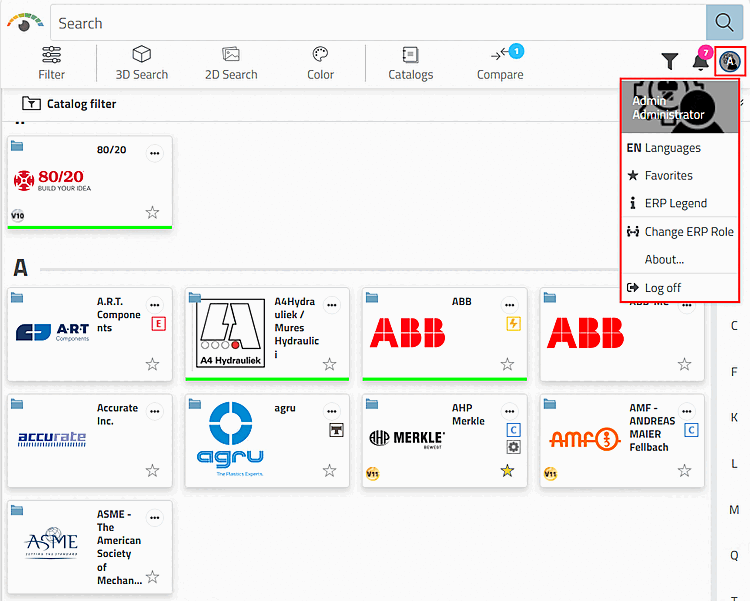
3Dfindit si apre a livello di catalogo. È possibile sfogliare manualmente la struttura delle directory o utilizzare un metodo di ricerca.
A livello di tabella sono disponibili diverse funzioni a seconda del ruolo.
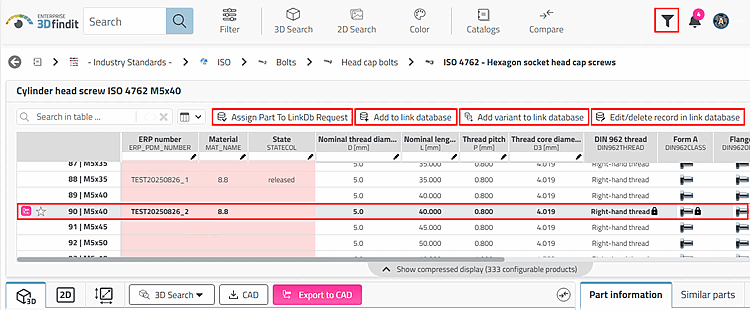
Aggiungere un record di dati al database dei collegamenti:
I record di dati possono essere aggiunti al database di collegamento manualmente o con una profonda integrazione nei sistemi ERP/PDM/PLM.
Richiedere un numero ERP via e-mail o tramite Dashboard/Gestione numeri di articolo:
Se non è possibile l'esportazione in CAD, la parte può essere richiesta, ad esempio, all'ufficio norme.
Attivazione/disattivazione delle righe preferite [Preferred rows on/off]:
Dietro c'è una definizione di serie preferita regolabile. Nel caso più semplice, vengono visualizzati solo i pezzi con un numero ERP/PDM.
Colorare gli elenchi e i progetti nell'indice del catalogo. Sono disponibili diverse opzioni di design. La figura seguente mostra un esempio.
Esiste un'ampia gamma di opzioni di design:
Condizione [Export condition] di esportazione [Export condition] di base o dipendente dall'utente/ruolo per le righe che utilizzano condizioni liberamente definibili.
Ciò comporta automaticamente una limitazione della varietà dei componenti, in quanto il progettista non può installare alcun componente senza ERP_PDM_NUMBER, ad esempio.
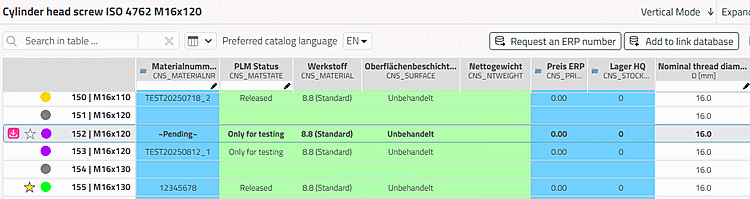
La seguente illustrazione mostra un esempio di visualizzazione dello stato che controlla la condizione di esportazione [Export condition].
Per i pezzi con un numero ERP [ERP number] (e un'altra opzione nascosta, ad esempio), l'indicatore di stato è verde o giallo.
Non è possibile esportare parti per tutti gli altri colori.
Figura 5.9. Esempio di visualizzazione dello stato: Per il verde e il giallo è possibile trasferire le parti interessate al sistema CAD; non per tutti gli altri colori!
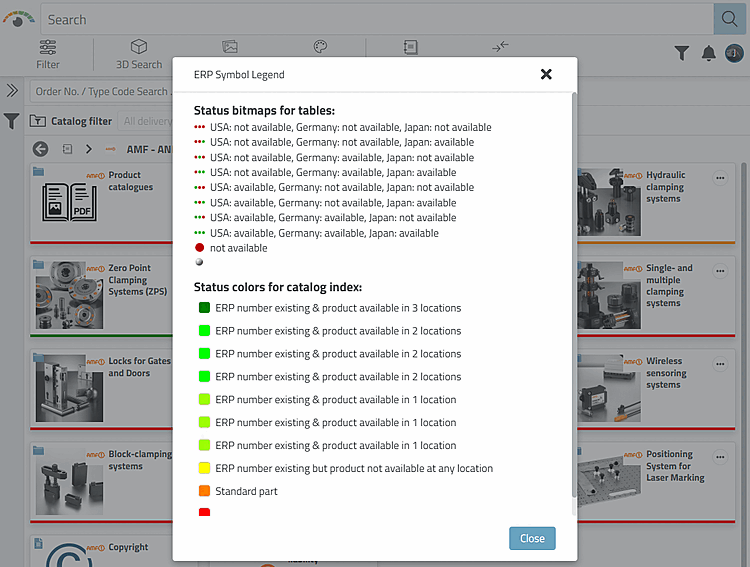
![Simbolo ERP Legenda [ERP Symbol Legend] per l'esempio precedente](https://webapi.partcommunity.com/service/help/latest/pages/it/partwarehouse/doc/resources/img/img_b221d4563cad4e53ae005c17c88ce157.png)
I dettagli sulle opzioni di configurazione si trovano nella sezione Sezione 5.7, “ Configurazione dell' ambiente ERP ”.