

Con il Classlister [Class lister] è possibile raccogliere i dati di classificazione ed esportarli in un file CSV per la sincronizzazione o il confronto dei dati.
Richiamare il Classlister sotto PARTproject -> Extras -> Moduli aggiuntivi-> [Additional modules] Raccogliere i dati di classificazione [Collect classification data...]... .
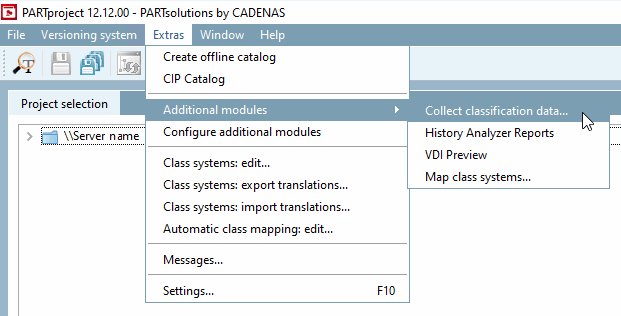
In alternativa, è possibile richiamare il Classlister anche tramite il menu contestuale di una directory e i comandi Output -> Raccogli dati di classificazione.... [Collect classification data...]
È sufficiente seguire le singole finestre di dialogo nella finestra di dialogo di Classlister [Class lister].
Determinare la directory di origine in Catalogo [Catalog].
Utilizzare la casella di riepilogo per selezionare il sistema di classi [Class system].
Utilizzare la casella di riepilogo per selezionare la lingua [Language].
Determinare quali informazioni devono essere emesse.
Attivare/disattivare le caselle di controllo Salva informazioni sulla classe [Save class information] e Salva informazioni sulla funzione [Save class variable information].
Utilizzare Sfoglia per selezionare il percorso di uscita desiderato.
Configurazione della formattazione dei dati da salvare [Here you can configure the formatting of the data that will be exported.]
Formato di uscita [Format output]
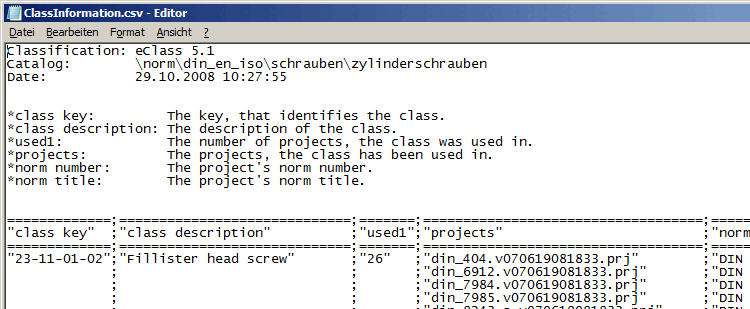
Selezionare questa opzione per una visualizzazione diretta e chiara. Se le informazioni vengono inoltrate o elaborate tramite file CSV, non attivare questa opzione.
Selezionare facoltativamente la casella di controllo Inserisci separatore di riga [Add row separators]. Nell'esempio seguente è stato utilizzato "=".
Impostazioni CSV [CSV settings]
Espandere la casella di riepilogo e selezionare Limitazione colonne [Column separator] e Limitazione testo [Text delimiter].
Percorsi del progetto [Project paths]
Selezionare Uscita relativa [Relative output] o Uscita assoluta [Absolute output].
Opzioni di colonna per le classi [Column options for classes]
Attivare la casella di controllo per le colonne da emettere.
Se necessario, modificare l'ordine delle colonne selezionando la colonna e spostandola in alto o in basso con i tasti freccia destra.
Se necessario, modificare il nome della colonna facendo doppio clic sul nome e poi modificandolo.
Opzioni di colonna per le caratteristiche [Column options for class variables]
La procedura è la stessa delle opzioni di colonna per le classi [Column options for classes].
![Fonte dei dati [Data source]](https://webapi.partcommunity.com/service/help/latest/pages/it/partwarehouse/doc/resources/img/img_38c7b8fb097b41d2b55abf466596ec61.png)
![Problema [Output]](https://webapi.partcommunity.com/service/help/latest/pages/it/partwarehouse/doc/resources/img/img_9b7a1f4aa41e48d8ac743c10b5a5b626.png)
![Formattazione [Formatting]](https://webapi.partcommunity.com/service/help/latest/pages/it/partwarehouse/doc/resources/img/img_c9bd69be6cad47a398043dc5989f0e11.png)
![Opzioni di colonna per le classi [Column options for classes]](https://webapi.partcommunity.com/service/help/latest/pages/it/partwarehouse/doc/resources/img/img_f43e19e5e1e44f38b8527237a7f03f06.png)
![Opzioni di colonna per le caratteristiche [Column options for class variables]](https://webapi.partcommunity.com/service/help/latest/pages/it/partwarehouse/doc/resources/img/img_91719682357d4ee49c1c5d0bc2e4e931.png)