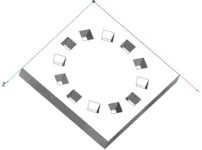
In uno schema di rotazione, i fori sono disposti in cerchio attorno a un centro centrale.
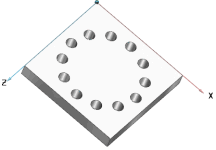
L'esempio seguente mostra in dettaglio la struttura passo-passo per la creazione di un modello di rotazione.
Situazione iniziale: il foro originale è già stato creato con l' estrusione Cut (schizzo 2). Questo deve essere duplicato in forma circolare in modo da creare un totale di 12 fori.
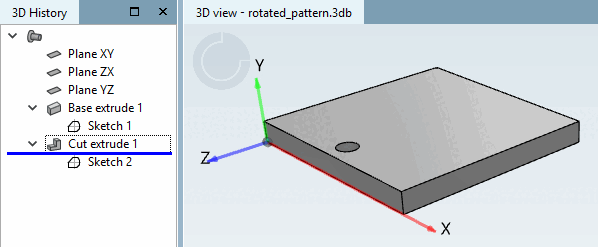
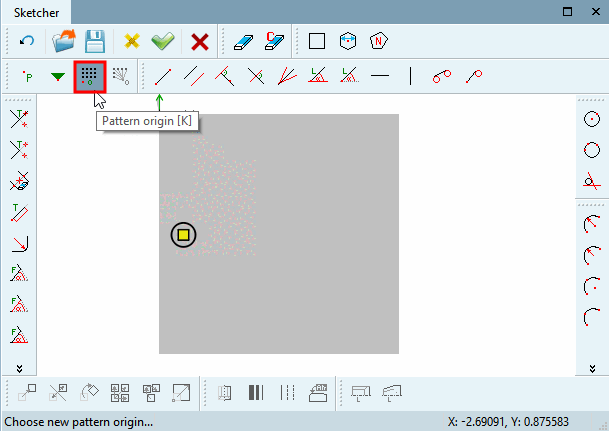
Aprire lo schizzo con il foro originale e impostare l'origine del modello sul foro utilizzando il pulsante Origine modello [Pattern origin].
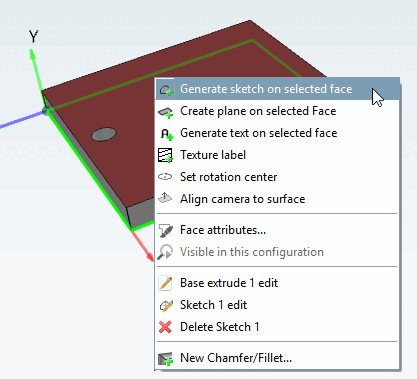
Utilizzare Crea nuovo schizzo sull'area selezionata [Generate sketch on selected face] per creare un nuovo schizzo per il modello.
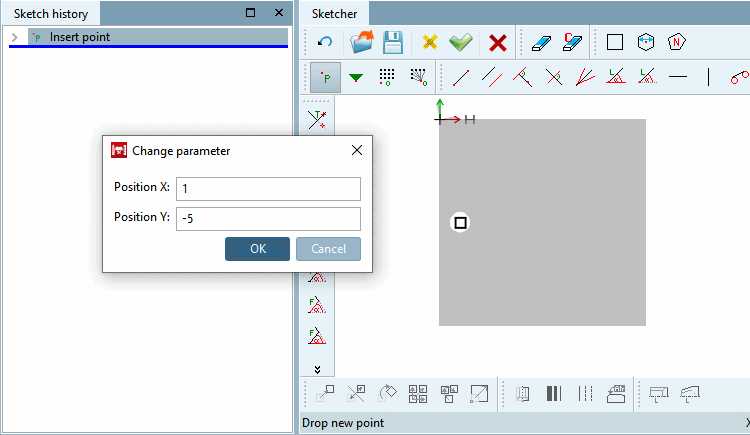
In questo schizzo, posizionare il punto di partenza ( inserire un punto [Insert point] ) per la costruzione del motivo esattamente nello stesso punto in cui si trova il punto di origine nell' altro schizzo.
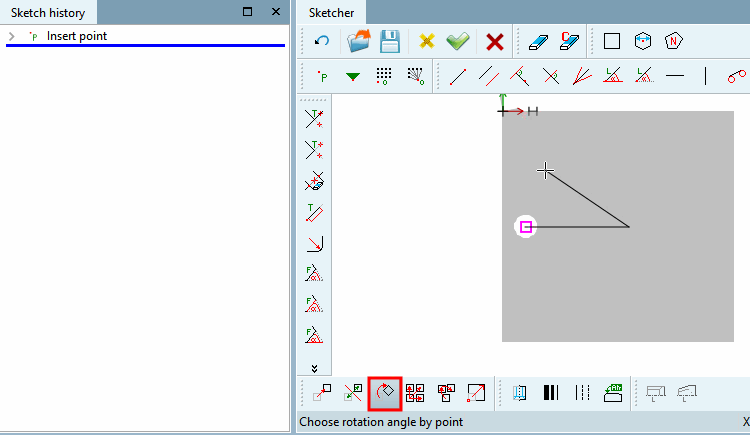
Tenendo premuto il tasto Ctrl, fare clic sul pulsante Ruota selezione [Rotate selection]
 .
.
Seguire le istruzioni della barra di stato:
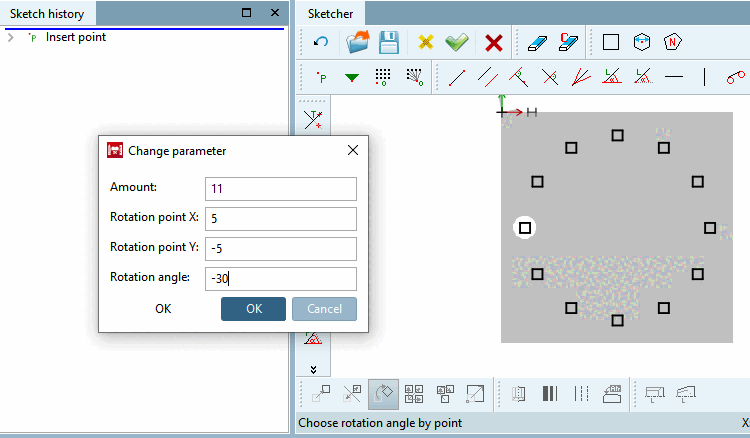
-> Si apre la finestra di dialogo Modifica parametri [Change parameter].
Modificate i valori nei campi di immissione relativi a Numero [Amount] (solo il numero di quelli appena aggiunti), Punto di rotazione [Rotation point] e Angolo di rotazione [Rotation angle], quindi confermate con .
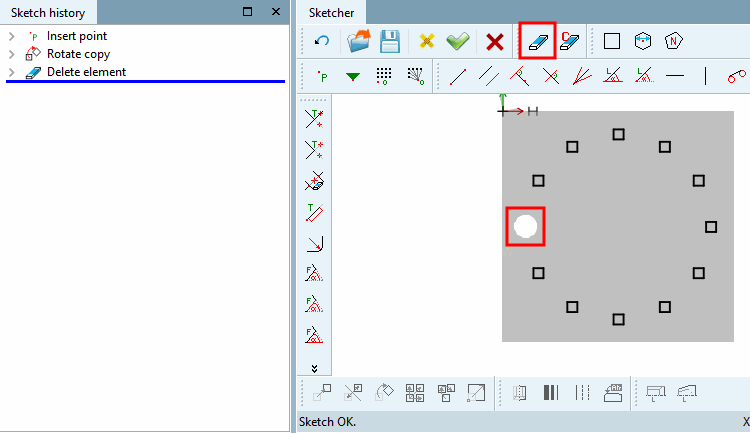
Eliminate il punto base utilizzando Elimina elemento [Delete element]
 , altrimenti verrebbe creato due volte. Le
Il punto base si trova nell'altro schizzo.
, altrimenti verrebbe creato due volte. Le
Il punto base si trova nell'altro schizzo.
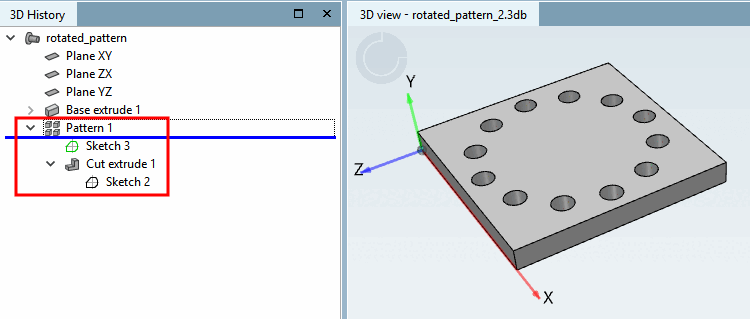
Nella cronologia 3D [3D History], selezionare le fasi del disegno Taglia estrudi e lo schizzo che contiene il modello (nell'esempio, lo schizzo 3 ) e fare clic su Crea modello [Create pattern] nel menu contestuale.
-> I fori vengono duplicati secondo lo schema.
Allineare i fori al punto di riferimento
![[Nota]](https://webapi.partcommunity.com/service/help/latest/pages/it/partwarehouse/doc/images/note.png)

![Creare un modello [Create pattern]](https://webapi.partcommunity.com/service/help/latest/pages/it/partwarehouse/doc/resources/img/img_596366cc17de4076a954143a142d1cc1.png)

![Punto di riferimento per i modelli di rotazione [Reference point for rotated pattern]](https://webapi.partcommunity.com/service/help/latest/pages/it/partwarehouse/doc/resources/img/img_48563a5ae1e94f80b893faadaf8bc02c.png)