
1.5.4.
Amministrare il server delle licenze
1.5.4.7. Pagina della scheda "Restrizioni di accesso
|  |
| Indietro | Avanti |
Le licenze flottanti vengono distribuite in egual misura a tutti i computer richiedenti. Tuttavia, può accadere che alcuni prodotti non vengano distribuiti a tutti i computer o a tutti gli utenti. Per questo è possibile memorizzare qui gli elenchi di accesso ai prodotti. [Floating licenses are granted to every client that asks for them equally. However, it can be that some clients should not be allowed to pull some licenses. To enable this, you can assign access control lists for the licenses here.]
![Limitazioni di accesso [Access control]](https://webapi.partcommunity.com/service/help/latest/pages/it/partwarehouse/doc/resources/img/img_46a89daee74144a4a0041c8e8d0f6b06.png)
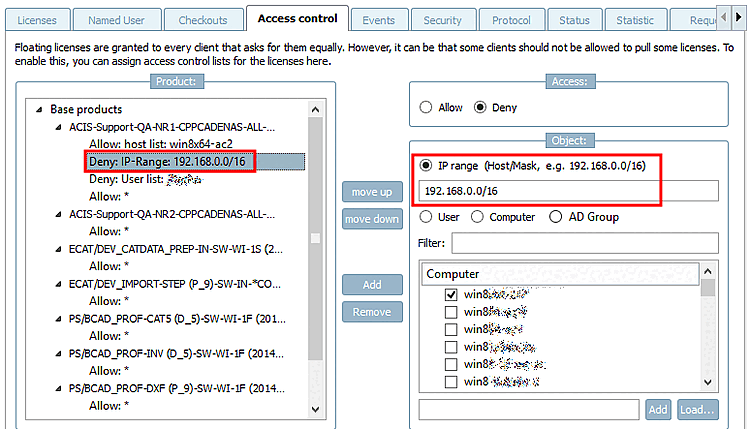
L'esempio seguente mostra come impostare una restrizione di accesso per un intervallo IP e/o utenti [User] e/o computer [Computer] e/o gruppi AD [AD groups] per uno specifico prodotto flottante [Floating product]:
Situazione iniziale: Consentire: *: Non ci sono restrizioni
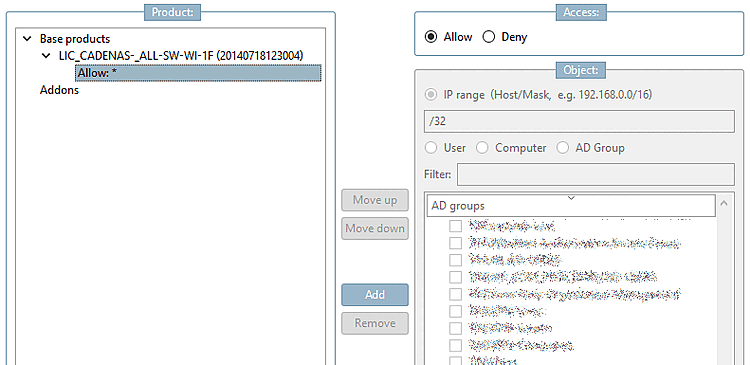
Per impostare le restrizioni di accesso, procedere come segue:
Espandere un prodotto base o un componente aggiuntivo e selezionare una riga che inizia con "Consenti" o "Rifiuta".
-> Una nuova riga viene aggiunta sotto il prodotto selezionato. È possibile creare tutte le righe desiderate con Divieto [Deny] o Permesso [Allow].
Nell'area di dialogo Accesso [Access], selezionare
È possibile passare da un'opzione all'altra in qualsiasi momento.
Selezionare un'opzione nell'area di dialogo Oggetto [Object]: selezionare Ip-Range [IP Range] o effettuare una selezione tra Utente [User] | Computer | Gruppo AD [AD Group] ).
È possibile definire un intervallo di indirizzi IP.
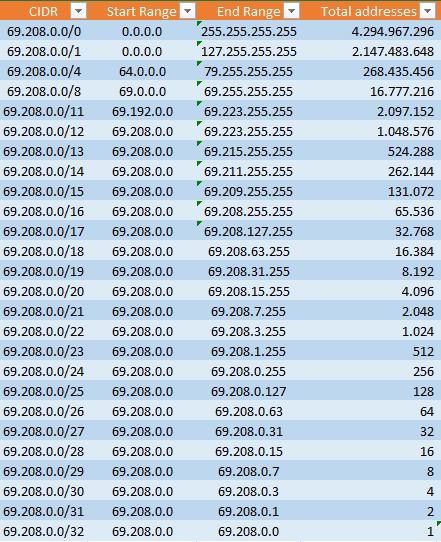
La sintassi del campo di immissione si basa sul Classless Inter-Domain Routing (CIDR).
CIDR consente maschere di rete di qualsiasi lunghezza.
Inserire un prefisso di blocco dopo l'indirizzo IP, separato da una barra "/" (vedere la figura seguente). Il prefisso di blocco specifica il numero di bit all'inizio di un indirizzo IP che identificano la rete. I bit rimanenti identificano l'host.
Utente [User]: Attivare la casella di controllo per uno o più utenti.
Computer: Attivare la casella di controllo per uno o più computer.
Gruppo AD [AD Group]: Attivare la casella di controllo per uno o più gruppi AD.
![[Attenzione]](https://webapi.partcommunity.com/service/help/latest/pages/it/partwarehouse/doc/images/caution.png)