
3.5. Référence commune à la CAO de toutes les commandes de menu
3.5.10.
Effectuer une recherche géométrique
|  |
| Précédent | Suivant |
Vous trouverez ci-dessous une description de la manière dont vous pouvez effectuer une recherche géométrique pour les pièces dans votre système de CAO. Les pièces de comparaison à rechercher peuvent être des pièces normalisées, des pièces achetées ou des pièces internes.
La recherche géométrique (3D) [Geometric search (3D)] convient à la recherche indépendante du texte, également comme complément à la recherche plein texte, en particulier pour la recherche dans le pool de pièces propres, pour les pièces non classifiées ou les pièces qui ne sont pas saisies dans ERP/PDM. Grâce à sa précision, vous pouvez trouver la proverbiale aiguille dans une botte de foin.
Click
Dans le menu ENTERPRISE-3dfindit (ou dans le
barre d’outils) de votre système CAO sur Geometric Search [Execute Geometric Search]
 .
.
![Exemple d'appel "Exécuter une recherche géométrique [Execute Geometric Search]" dans NX](https://webapi.partcommunity.com/service/help/latest/pages/fr/3dfindit/doc/resources/img/img_de5e0660fbb64d04977586038cb314b7.png)
-> Si la cible est unique et que la partie recherche est unique, la recherche est exécutée immédiatement et le focus passe à 3Dfindit.
S'il s'agit d'un assemblage, une boîte de dialogue apparaît :
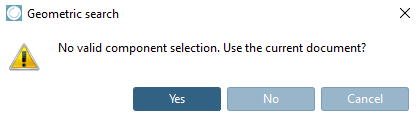
"Pas de sélection de composant valide. Utiliser le document actuel ?
![Sélectionner une application [Choose Application]](https://webapi.partcommunity.com/service/help/latest/pages/fr/3dfindit/doc/resources/img/img_f09615f776594c69a5845c32e449860a.png)
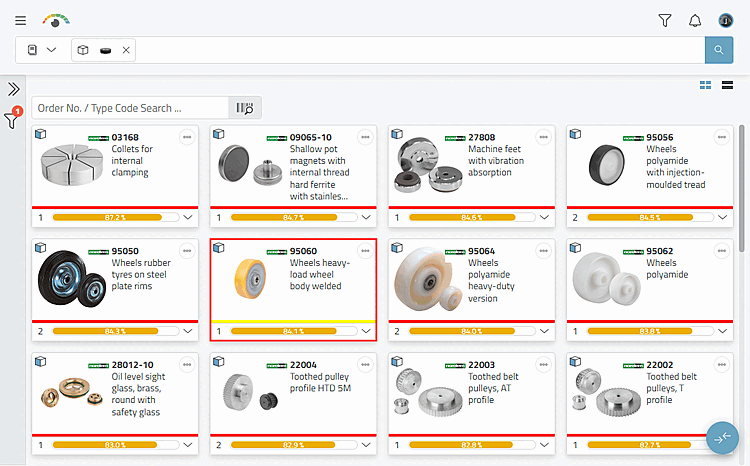
-> La partie recherche est chargée dans 3Dfindit, la recherche est immédiatement exécutée et les résultats sont affichés.
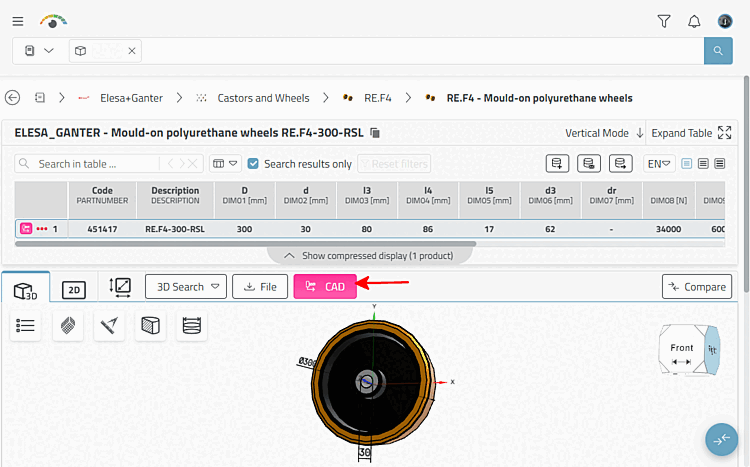
Lorsque vous ouvrez une pièce, vous pouvez l'exporter en cliquant sur le .
Pour plus de détails sur la recherche 3D [3D Search], voir Section 5.5.2, « Recherche de forme 3D ».