
3.5. Riferimento completo al CAD di tutti i comandi del menu
3.5.10.
Eseguire una ricerca geometrica
|  |
| Indietro | Avanti |
Di seguito viene descritto come eseguire una ricerca geometrica di componenti nel sistema CAD. Le parti di riferimento da ricercare possono essere parti standard e acquistate, nonché parti interne.
La ricerca geometrica (3D) [Geometric search (3D)] è adatta per ricerche indipendenti dal testo, anche come supplemento alla ricerca full text, in particolare per la ricerca nel proprio pool di pezzi, per pezzi non classificati o non registrati nell'ERP/PDM. Grazie alla sua precisione, è possibile trovare il proverbiale ago in un pagliaio.
Click
Nel menu ENTERPRISE-3dfindit (o nel
barra degli strumenti della barra) del tuo sistema CAD su Geometric [Execute Geometric Search] Search .
.
![Richiamare "Esegui ricerca geometrica [Execute Geometric Search]" come esempio in NX](https://webapi.partcommunity.com/service/help/latest/pages/it/3dfindit/doc/resources/img/img_1ee62ebc148d4688b770c0eeb859c8a6.png)
-> Se il target è unico e la parte di ricerca è unica, la ricerca viene eseguita immediatamente e il focus passa a 3Dfindit.
Se si tratta di un gruppo di montaggio, appare una finestra di dialogo:
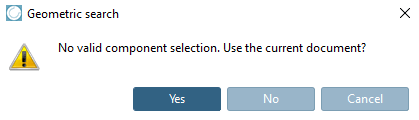
"Nessuna selezione valida di componenti. Utilizzare il documento corrente?
: viene visualizzata la finestra di dialogo "Seleziona modello".
-> Selezionare la voce desiderata.
Se l'applicazione di destinazione è unica, il focus va direttamente su di essa e la ricerca viene eseguita. Se l'applicazione di destinazione non è unica, viene visualizzata la finestra di dialogo Seleziona applicazione.
![Selezionare l'applicazione [Choose Application]](https://webapi.partcommunity.com/service/help/latest/pages/it/3dfindit/doc/resources/img/img_37c33800ffc246a59a9619a27b1fe8db.png)
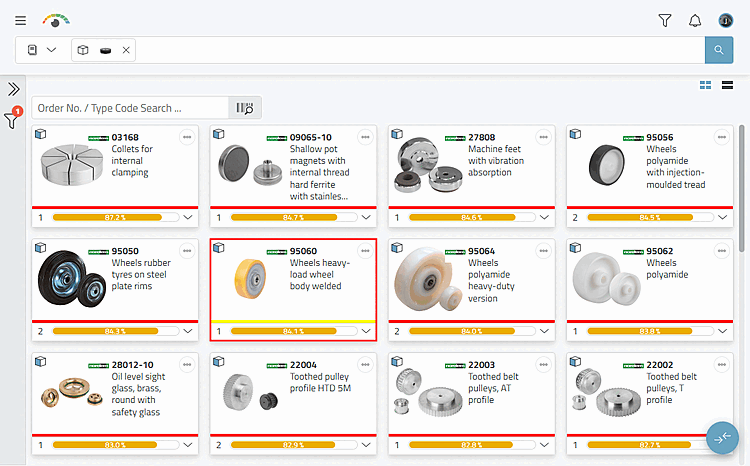
-> La parte di ricerca viene caricata in 3Dfindit, la ricerca viene eseguita immediatamente e i risultati vengono visualizzati.
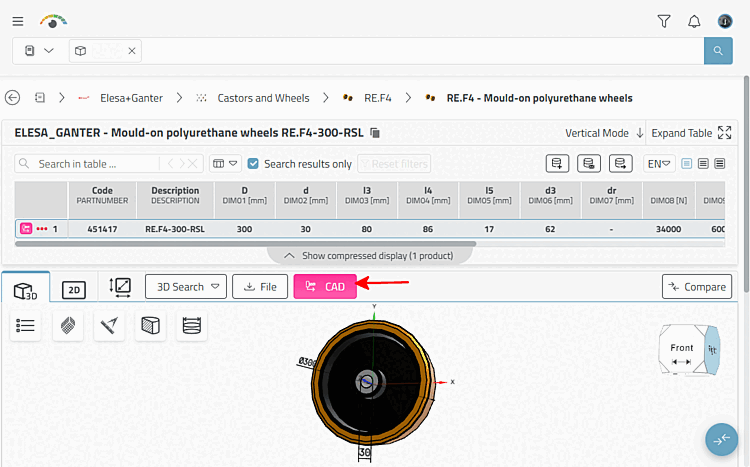
Quando si apre una parte, è possibile esportarla facendo clic sul .
I dettagli sulla ricerca 3D [3D Search] sono disponibili alla voce Sezione 5.5.2, “ Ricerca di forme 3D ”.