
3.5. CAD
übergreifende Referenz aller Menübefehle
3.5.10.
Geometrische Suche
durchführen
|  |
| Zurück | Weiter |
Im Folgenden ist beschrieben, wie Sie für Bauteile in Ihrem CAD-System eine geometrische Suche durchführen können. Die zu durchsuchenden Vergleichsteile können sowohl Norm- und Kaufteile, als auch Eigenteile sein.
Die Geometrische Suche (3D) [Geometric search (3D)] eignet sich zur textunabhängigen Suche, auch als Ergänzung zur Volltextsuche, insbesondere zur Suche im Eigenteilepool, bei nicht klassifizierten Teilen oder Teilen, die nicht in ERP/PDM erfasst sind. Aufgrund der Präzision finden Sie die sprichwörtliche Nadel im Heuhaufen.
Klicken
Sie im ENTERPRISE-3dfindit-Menü (bzw. in der
Werkzeugleiste) Ihres CAD-Systems auf Geometrische Suche durchführen [Execute Geometric Search]
 .
.
![Aufruf "Geometrische Suche durchführen [Execute Geometric Search]" beispielhaft in NX](https://webapi.partcommunity.com/service/help/latest/pages/de/3dfindit/doc/resources/img/img_879669583f1347c9abad6d1c6b5ee434.png)
-> Wenn das Ziel eindeutig ist und das Suchteil eindeutig ist, wird die Suche unmmittelbar ausgeführt und der Fokus geht zu 3Dfindit.
Wenn es sich um eine Baugruppe handelt, erscheint ein Dialog:
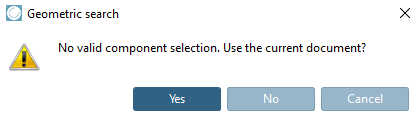
"No valid component selection. Use the current document?
![Anwendung auswählen [Choose Application]](https://webapi.partcommunity.com/service/help/latest/pages/de/3dfindit/doc/resources/img/img_7bf47d565b9043feb866df6be7bb7db1.png)
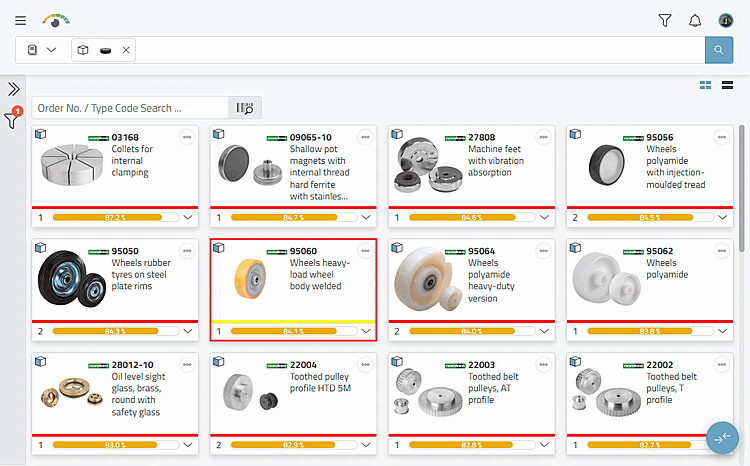
-> Das Suchteil wird in 3Dfindit geladen, die Suche wird unmittelbar ausgeführt und die Ergebnisse werden angezeigt.
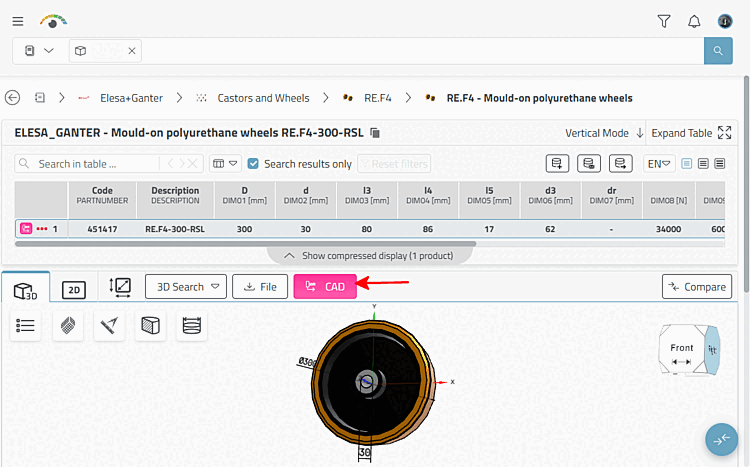
Wenn Sie ein Teil öffnen, können Sie es mit Klick auf den -Button exportieren.
Details zur 3D Suche [3D Search] finden Sie unter Abschnitt 5.5.2, „ 3D Suche “.