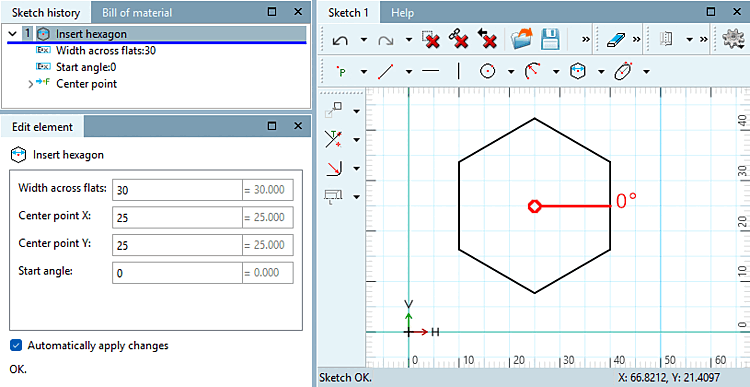
 hexagone
Insertion [Insert hexagon]
hexagone
Insertion [Insert hexagon]
Créer un hexagone sur le centre [Center point] et la largeur de la clé [Width across flats].
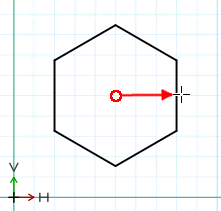
Étirez l'hexagone jusqu'à la largeur de clé souhaitée et fixez-la d'un clic de souris. Si nécessaire, vous pouvez procéder à un ajustement approximatif de la rotation.
→ Les paramètres correspondants sont affichés dans la fenêtre du docking Éditer l'élément [Edit element].
Ajustez les paramètres comme vous le souhaitez :
![[Remarque]](https://webapi.partcommunity.com/service/help/latest/pages/fr/ecatalogsolutions/doc/images/note.png)
![Enclencher sur la grille [Snap to grid]](https://webapi.partcommunity.com/service/help/latest/pages/fr/ecatalogsolutions/doc/resources/img/img_0dbd738cab6a467296021f5f5c5c7d29.png)
!["Paramètres scalaires [Scalar parameters]" activé](https://webapi.partcommunity.com/service/help/latest/pages/fr/ecatalogsolutions/doc/resources/img/img_63368c2075374eddacbf3cb216e96154.png)