

Si vous voulez utiliser votre
Créez, affichez, modifiez ou modifiez des listes de favoris dans une catégorie spécifique
Pour organiser la structure, ouvrez la boîte de dialogue Listes de favoris [Favorites lists] en cliquant sur l’icône Favoris [Favorites]
 dans la barre principale. Voici tout ce qu’il faut
fonctions.
dans la barre principale. Voici tout ce qu’il faut
fonctions.
Les utilisateurs peuvent utiliser leur
ses propres listes et celles partagées par d’autres. Afficher les listes partagées
l’icône Accès : partagée [Access: Shared]. Si un utilisateur a partagé sa propre liste, le
Une icône est également apparue.
partagée [Access: Shared]. Si un utilisateur a partagé sa propre liste, le
Une icône est également apparue.
Quand un utilisateur
a des droits d’accès, l’icône  est affichée à la fin de la ligne. Si un utilisateur dispose des permissions en lecture seule,
 affiché.
![Exemple : « Listes de favoris [Favorites lists] » de « User2 » - Il est propriétaire de « List 2 » et l’a partagé (ou bien il a été partagé par un autre utilisateur), il est le propriétaire de « List 4 » et ne l’a pas et il peut utiliser « List 1 » (uniquement avec des permissions de lecture [ icône]), partagé par un autre utilisateur .](https://webapi.partcommunity.com/service/help/latest/pages/fr/ecatalogsolutions/doc/resources/img/img_ffdebe1e22b944ccbae76c58e569b2a3.png)
Exemple :
« Listes de favoris [Favorites lists] » de « User2 » - Il est
propriétaire de « List 2 » et l’a partagé (ou bien il a été partagé par un
autre utilisateur), il est le propriétaire de « List 4 » et ne l’a pas
et il peut utiliser « List 1 » (uniquement avec des permissions de lecture [
icône]), partagé par un autre utilisateur
.
![Exemple : « Listes de favoris [Favorites lists] » de « User1 » - Il voit « List 2 », qui était partagée par un autre utilisateur (uniquement avec des permissions de lecture [ icône]), il voit « Liste 1 » (soit en tant que propriétaire Ou quelqu’un qui a des droits d’écriture et de lecture, ou même quelqu’un qui est aussi le propriétaire). Et il voit sa propre liste « Très spéciale », qu’il ne partageait pas.](https://webapi.partcommunity.com/service/help/latest/pages/fr/ecatalogsolutions/doc/resources/img/img_55fa0f509e964f92b15319909b8b83c0.png)
Exemple :
« Listes de favoris [Favorites lists] » de « User1 » - Il voit
« List 2 », qui était partagée par un autre utilisateur (uniquement avec des permissions de lecture [
icône]), il voit « Liste 1 » (soit en tant que propriétaire
Ou quelqu’un qui a des droits d’écriture et de lecture, ou même quelqu’un qui
est aussi le propriétaire). Et il voit sa propre liste « Très spéciale »,
qu’il ne partageait pas.
Les fonctions (et remarques) suivantes sont disponibles :
 Édition : La Modification
<Nom de la liste > la boîte de dialogue s’ouvre. Changement
Nom et commentaire optionnel.
Édition : La Modification
<Nom de la liste > la boîte de dialogue s’ouvre. Changement
Nom et commentaire optionnel.
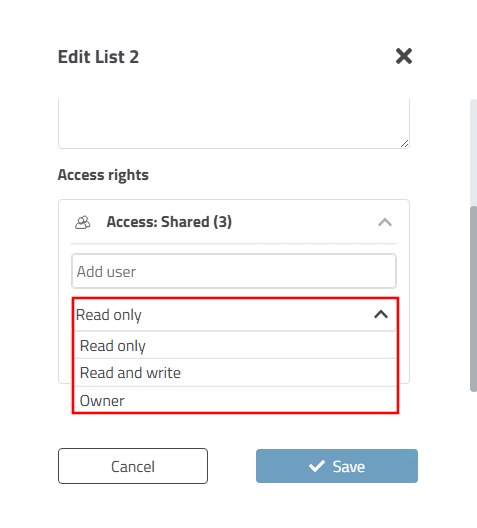
Sous , vous avez la possibilité d'attribuer à d'autres utilisateurs des droits d'accès à vos listes.
-> Un champ de saisie apparaît pour l'entrée de l'utilisateur souhaité et une zone de liste avec les options Read only, Read and write et Owner.
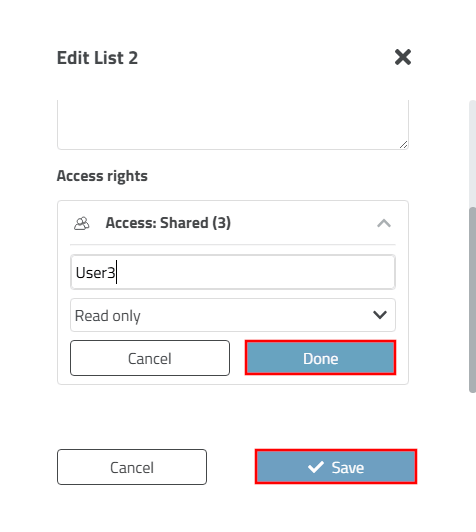
Saisissez le nom de l'utilisateur souhaité.
Sélectionnez le droit d'accès souhaité et confirmez d'abord avec et ensuite avec .
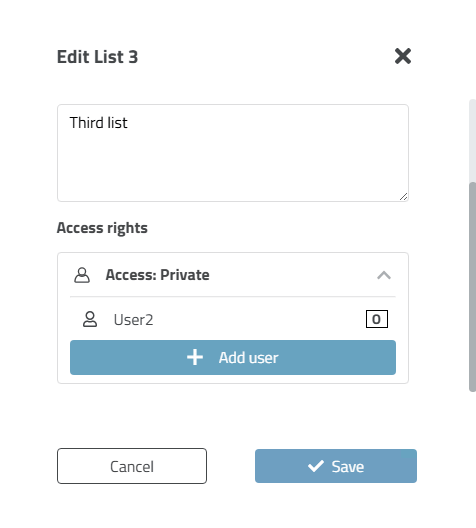
-> Si aucun autre utilisateur n'a reçu de droits d'accès, Accès : Privé [Access: Private] s'affiche.
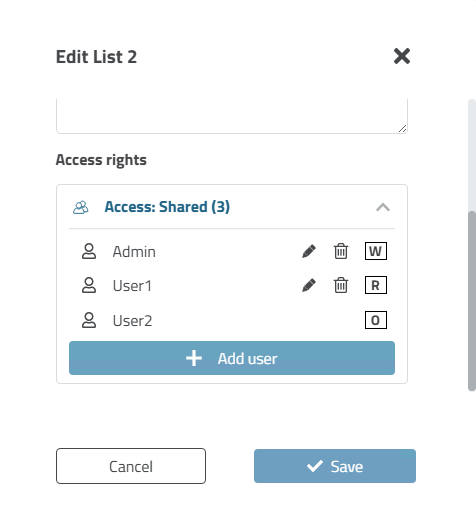
-> Si des droits d'accès ont été accordés à d'autres utilisateurs, Access : Shared s'affiche. Le nombre d'utilisateurs est indiqué entre parenthèses. De plus, derrière chaque utilisateur apparaît une icône qui signale le type de droit d'accès.
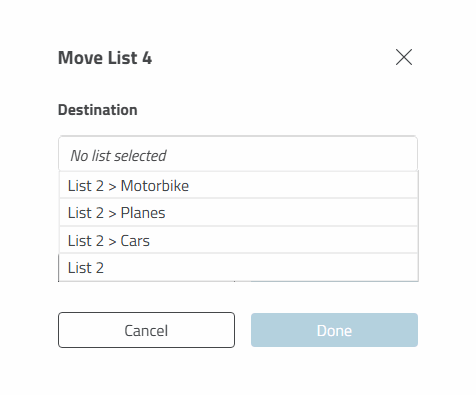
 Déplacer [Move] : Avec
Cliquez sur l’icône pour ouvrir la boîte de dialogue Déplacer
<Nom de la liste>.
Déplacer [Move] : Avec
Cliquez sur l’icône pour ouvrir la boîte de dialogue Déplacer
<Nom de la liste>.
 Supprimer [Delete] : Après
Confirmation, la liste sera supprimée.
Supprimer [Delete] : Après
Confirmation, la liste sera supprimée.
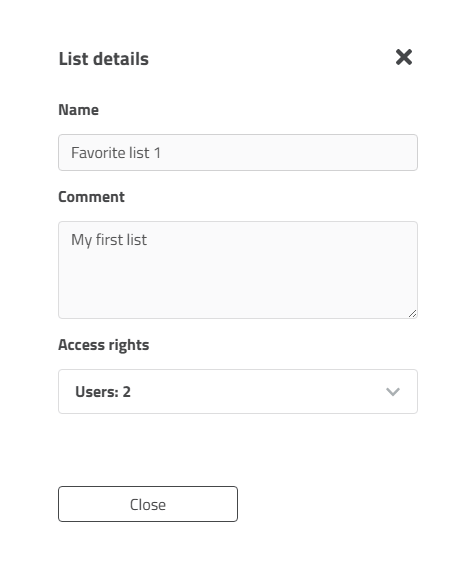
- Détails de la liste
[List details] : Vous pouvez utiliser le
information, mais le champ d’entrée nom et le champ d’entrée de commentaire sont
handicapé. Cela a été déterminé par le propriétaire de la liste.
Dialogue List details: Dans cet exemple, la liste des favoris appartient à un autre utilisateur et celui-ci n'a accordé que des droits de lecture.
: En cliquant sur le bouton, la boîte de dialogue du même nom s'ouvre. Saisissez un nom et, en option, un commentaire.
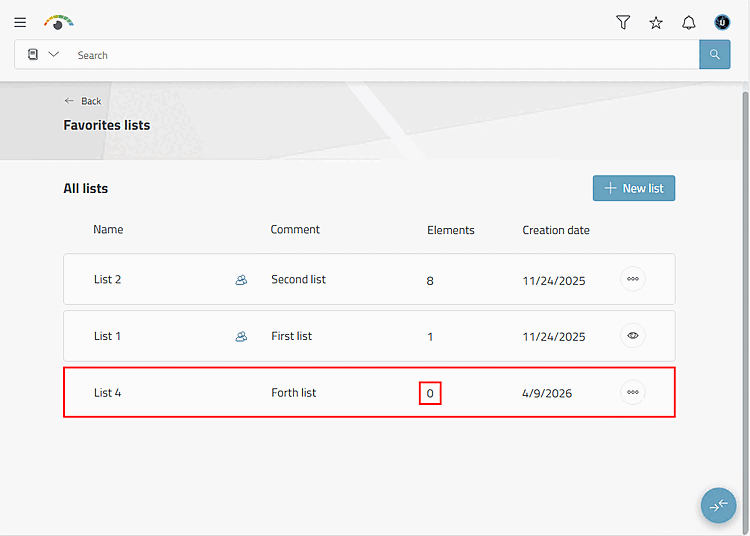
Après avoir cliqué sur le bouton , la nouvelle liste de favoris s'affiche (encore sans aucun contenu [Elements 0]).
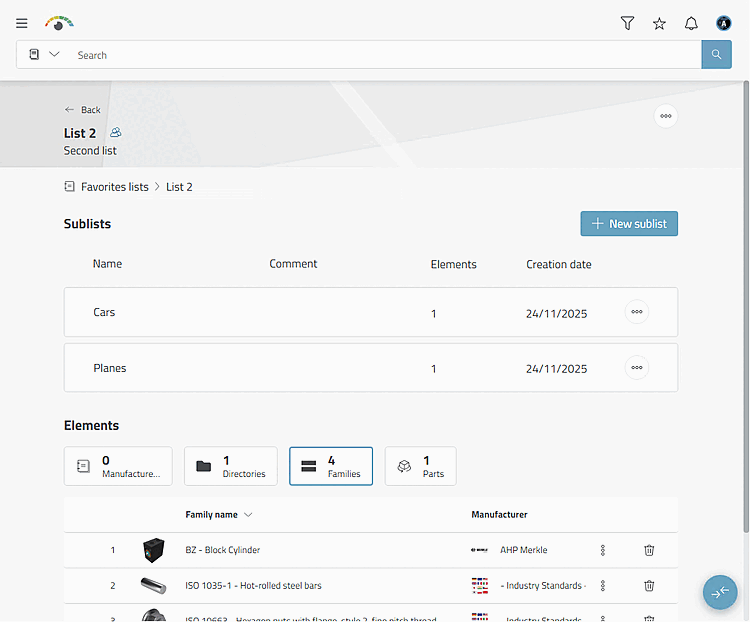
Cliquez avant Ligne : D’un simple clic sur la ligne souhaitée Ouvrez la liste et voyez le contenu divisé en éléments Catalogues, annuaires, familles de pièces et pièces individuelles. L’annonce montre Statut ERP, vignette, nom de répertoire ou nom de produit (éventuellement aussi texte de description pour les pièces individuelles), le nom du catalogue, le symbole d’appel
 de la boîte de dialogue Gérer les favoris
et le symbole de suppression .
de la boîte de dialogue Gérer les favoris
et le symbole de suppression .S'il existe des sous-listes, elles sont affichées au-dessus des éléments.
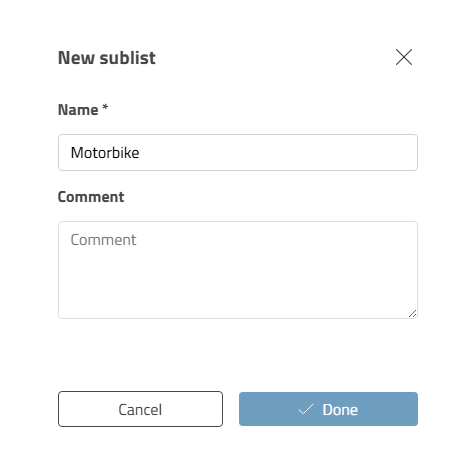
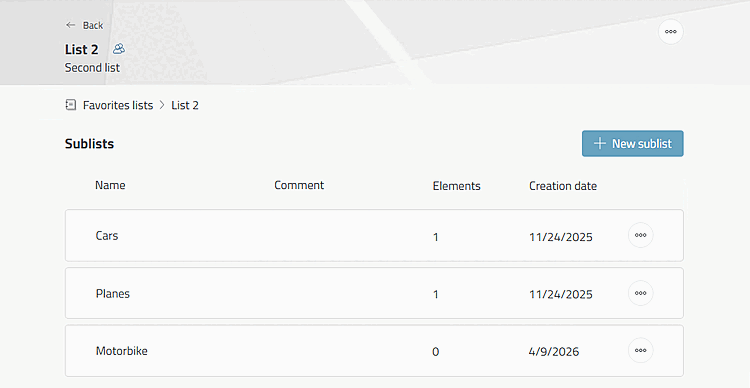
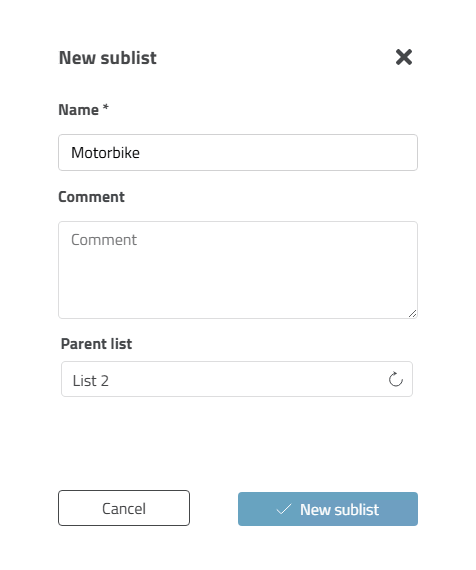
+ New sublist: En cliquant sur le bouton, la boîte de dialogue du même nom s'ouvre.
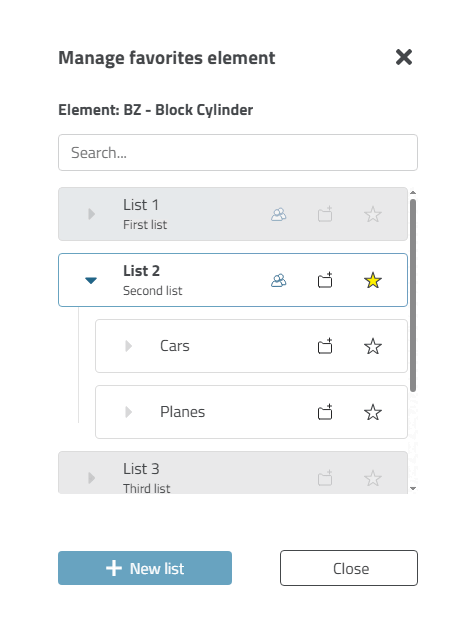
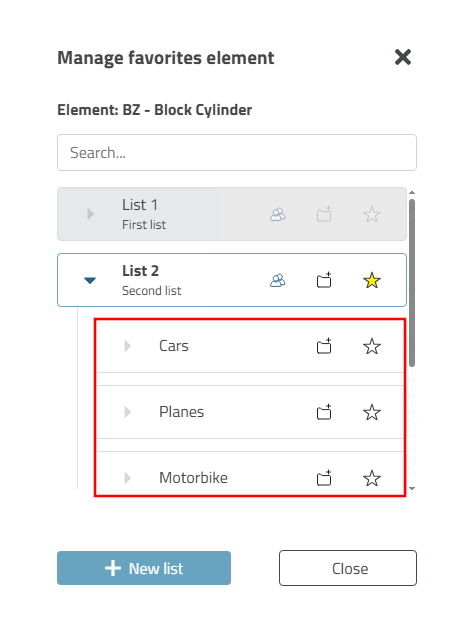
- : La boîte de dialogue Gérer les objets favoris [Manage favorites element] va
ouvrir.
Avec Cliquez sur l’icône de dossier avec le signe plus
 créer dans la liste en question
une sous-liste.
créer dans la liste en question
une sous-liste.-> La boîte de dialogue New sublist s'ouvre.
En cliquant sur le bouton , vous créez une nouvelle liste. Si vous ne spécifiez pas d'élément parent, un élément de liste sera créé au niveau supérieur, sinon vous pouvez également spécifier n'importe quel élément parent.
![[Remarque]](https://webapi.partcommunity.com/service/help/latest/pages/fr/ecatalogsolutions/doc/images/note.png)


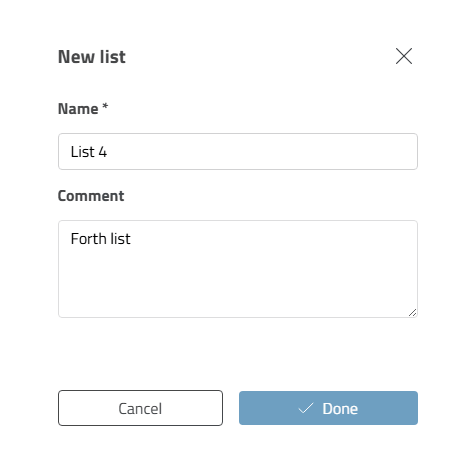
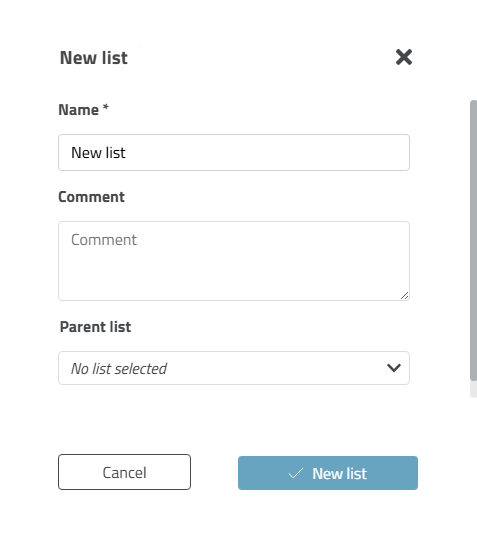
Créez une nouvelle liste de favoris en cliquant sur le bouton . Vous avez la possibilité de le faire dans l'aperçu des listes de favoris ou en appuyant sur l'icône en forme d'étoile à n'importe quel endroit dans 3Dfindit.
Dans la nouvelle fenêtre qui s'ouvre alors, vous pouvez ajouter le nom de la liste et une remarque.
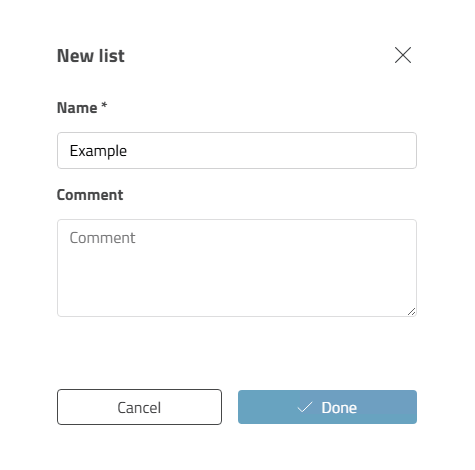
La création d'une nouvelle liste de favoris (et de sous-listes) est également possible directement lors du paramétrage des favoris. Voir Section 8.2.1, « Marquer l'élément comme favori ».
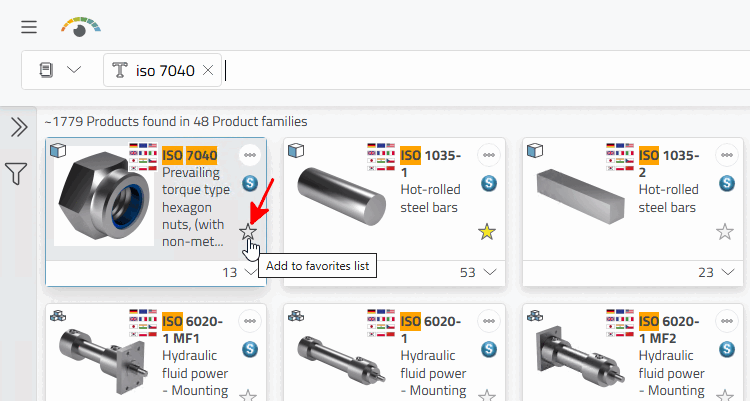
En cliquant sur l'icône, la boîte de dialogue Ajouter à la liste des favoris [Add to favorites list] s'ouvre.
![Boîte de dialogue "Ajouter à la liste des favoris [Add to favorites list]](https://webapi.partcommunity.com/service/help/latest/pages/fr/ecatalogsolutions/doc/resources/img/img_26645dbd6bca437dbd8cb8b2100449bc.png)