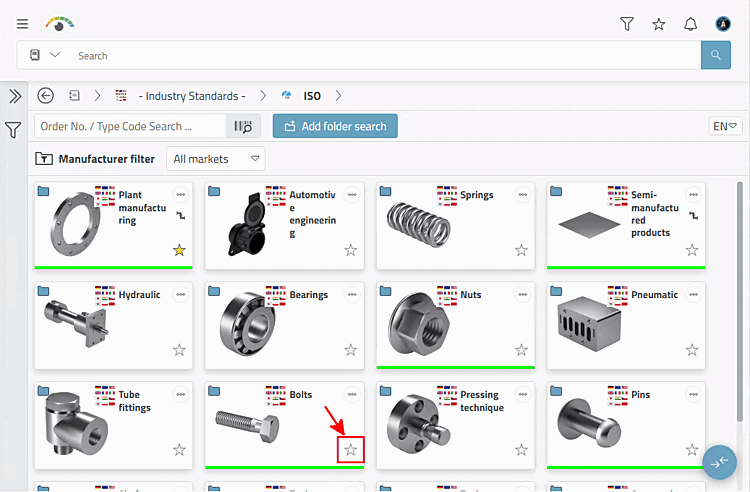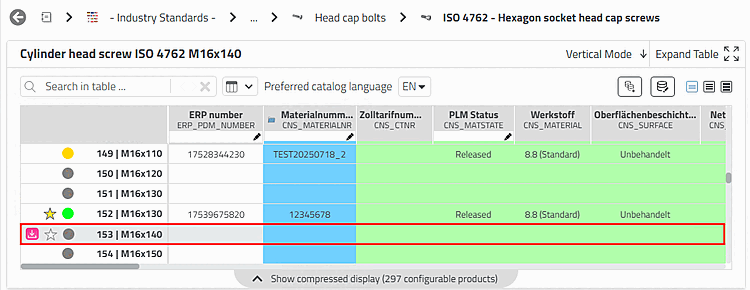
Cliquer à n’importe quel niveau (catalogue, répertoire, famille d’articles, ligne de table) à l’étoile non remplie souhaitée
 .
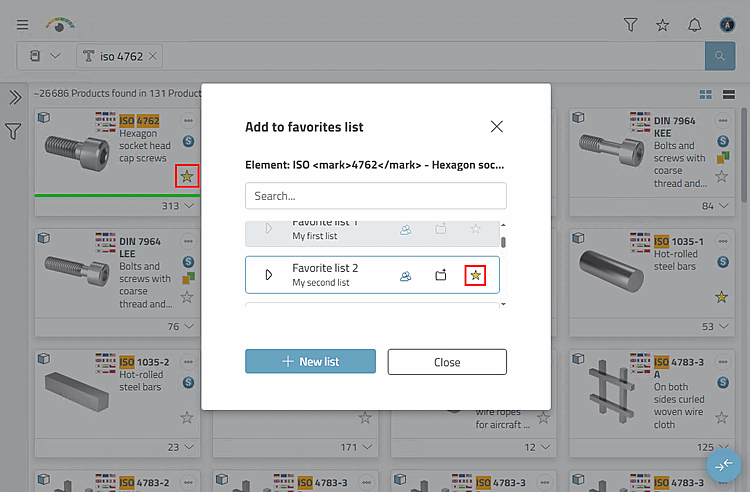
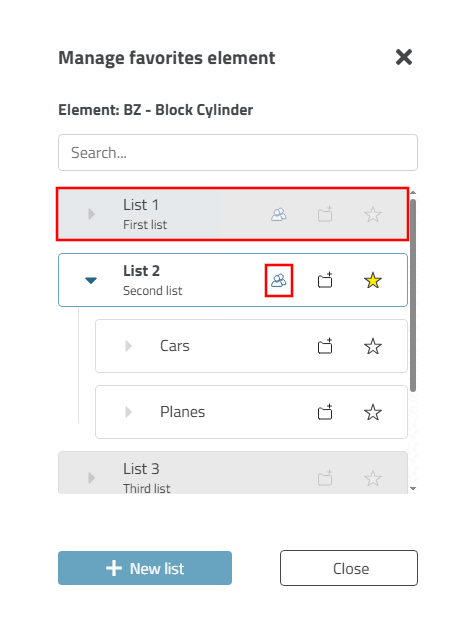
.-> La fenêtre Ajouter à la liste des favoris [Add to favorites list] s'ouvre.
Ici, par exemple, la famille de pièces ISO 4762 a été marquée comme favorite et attribuée à la liste "List 2".
Sélectionnez le symbole de l'étoile dans la liste souhaitée (ou, le cas échéant, dans plusieurs listes).
![[Remarque]](https://webapi.partcommunity.com/service/help/latest/pages/fr/ecatalogsolutions/doc/images/note.png)
Remarque Les listes pour lesquelles il n'existe que des droits de lecture sont affichées en gris. Dans celles-ci, le symbole de l'étoile ne peut pas être sélectionné. Voir aussi Section 8.2.3, « Créer et organiser des listes de favoris ».
Listes partagées avec d’autres Afficher l’icône Accès :
 partagée.
-> Le Star est de couleur jaune
 .
.-> L'élément souhaité est maintenant ajouté à la liste des favoris.
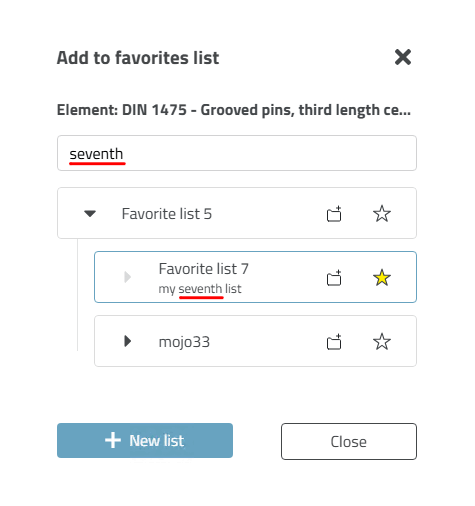
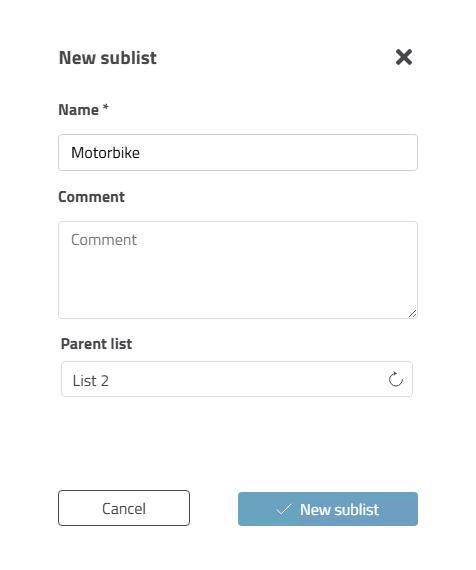
Optionnel Vous pouvez cliquer sur l’icône de dossier avec le signe plus
 une étape intermédiaire, une liste ou
sous-liste (puis le symbole étoile
Sélectionner).
une étape intermédiaire, une liste ou
sous-liste (puis le symbole étoile
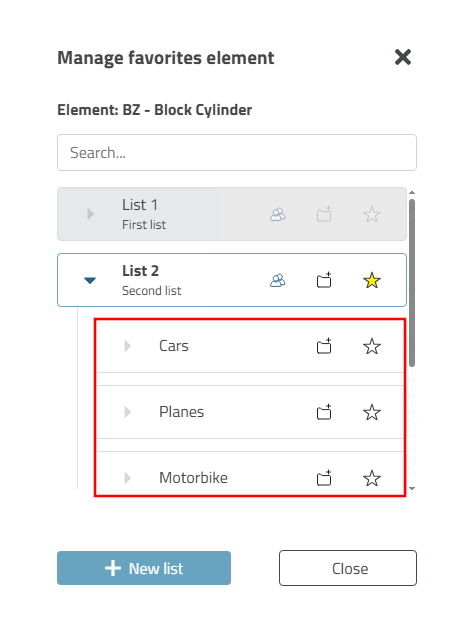
Sélectionner).-> La fenêtre de dialogue New sublist s'ouvre (exemple à l'aide d'une sous-liste).
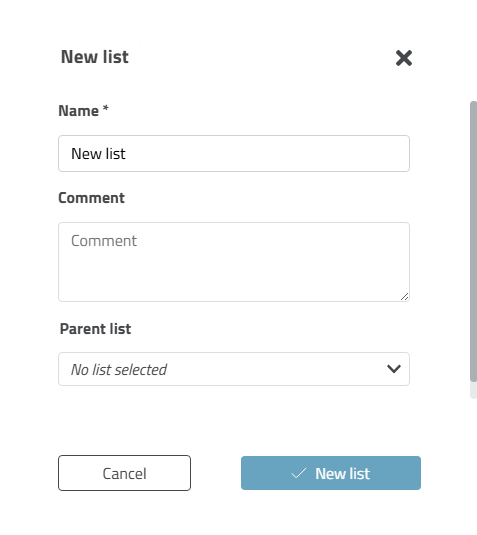
En option, vous pouvez créer une nouvelle liste en cliquant sur le bouton .
Dans la boîte de dialogue New list, saisissez le nom souhaité et, en option, un commentaire.
Lorsque vos actions sont terminées, fermez la boîte de dialogue en cliquant sur .
-> Vous et d'autres personnes pouvez maintenant ouvrir le favori ultérieurement.