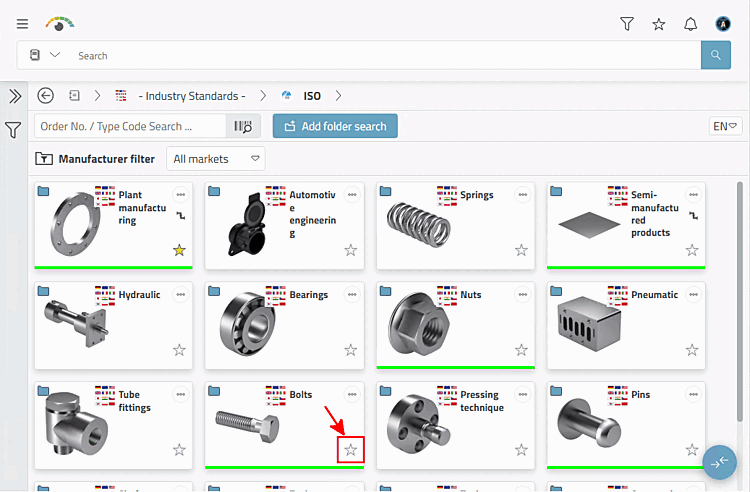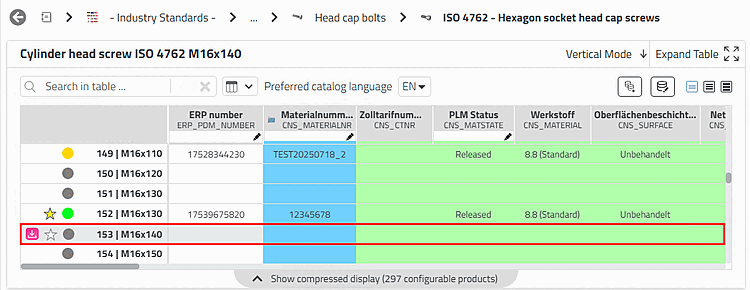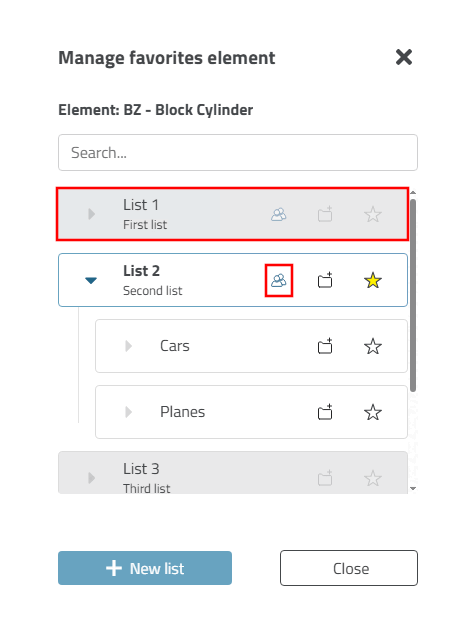
Clic a qualsiasi livello (catalogo, directory, famiglia di parti o Riga della tabella) alla stella vuota desiderata
 .
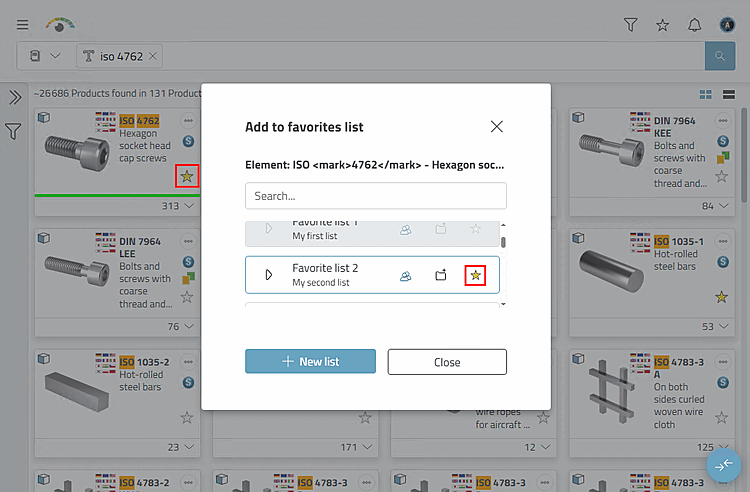
.-> Si apre la finestra Aggiungi all'elenco dei preferiti [Add to favorites list].
Figura 8.4. In questo esempio, la famiglia di componenti ISO 4762 è stata contrassegnata come preferita e assegnata all'elenco "Lista 2".
Selezionare il simbolo della stella nell'elenco desiderato (o in più elenchi, se necessario).
![[Nota]](https://webapi.partcommunity.com/service/help/latest/pages/it/ecatalogsolutions/doc/images/note.png)
Nota Gli elenchi con diritti di sola lettura sono grigi. Il simbolo della stella non può essere selezionato in questi elenchi. Vedere anche Sezione 8.2.3, “Creare e organizzare elenchi di preferiti ”.
-> Il La stella è di colore giallo
 .
.-> L'elemento desiderato viene ora aggiunto all'elenco dei preferiti.
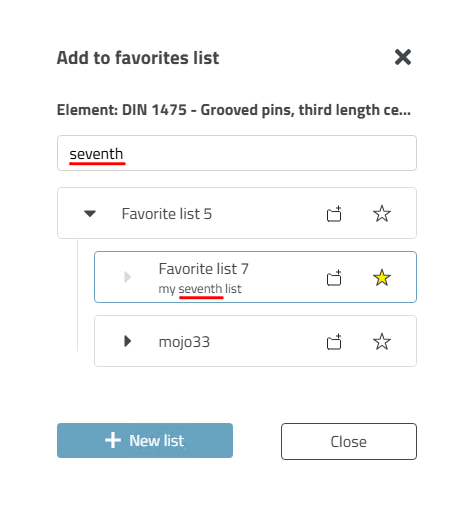
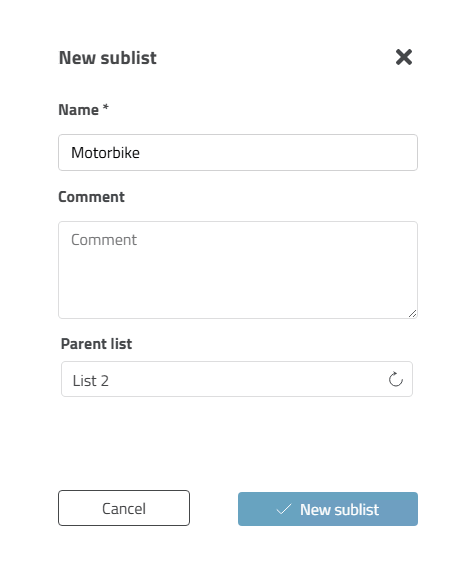
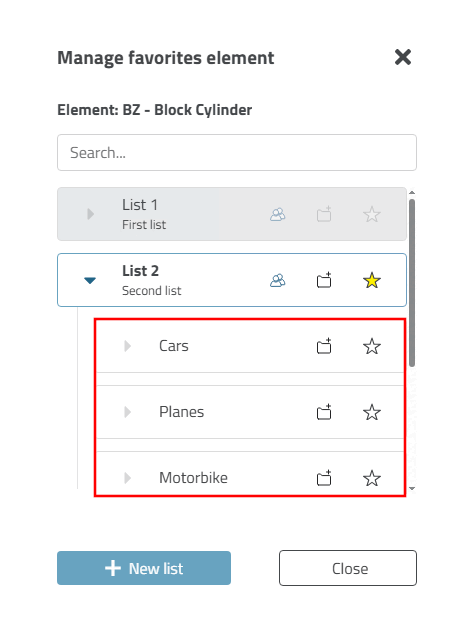
Opzionale Puoi cliccare sull'icona della cartella con il segno più
 un passaggio intermedio, una lista o
sottolista (e poi il simbolo a stella
Seleziona).
un passaggio intermedio, una lista o
sottolista (e poi il simbolo a stella
Seleziona).-> Si apre la finestra di dialogo Nuovo elenco secondario (esempio di utilizzo di un elenco secondario).
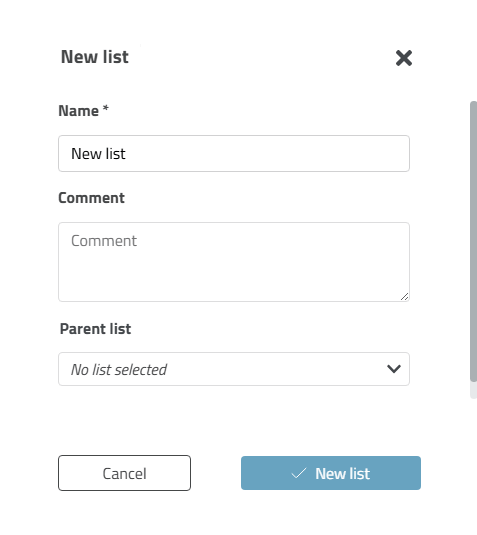
È possibile creare un nuovo elenco facendo clic sul pulsante .
Inserire il nome desiderato e un commento opzionale nella finestra di dialogo Nuovo elenco.
Al termine delle operazioni, chiudere la finestra di dialogo facendo clic su .
-> L'utente e gli altri possono ora aprire il preferito in un secondo momento.