

Se vuoi usare il tuo
Crea, visualizza, modifica o modifica liste di preferiti in uno specifico
Per organizzare la struttura, apri la finestra di dialogo Liste dei Preferiti [Favorites lists] cliccando sull'icona Preferiti [Favorites]
 nella barra principale. Ecco tutto il necessario
funzioni.
nella barra principale. Ecco tutto il necessario
funzioni.
Gli utenti possono utilizzare il loro
le proprie liste e quelle condivise da altri. Mostra liste condivise
l'icona Access: condivisa [Access: Shared]. Se un utente ha condiviso la propria lista, il
È apparsa anche l'icona.
condivisa [Access: Shared]. Se un utente ha condiviso la propria lista, il
È apparsa anche l'icona.
Quando un utente
ha diritti di accesso, l'icona  è mostrata alla fine della fila. Se un utente ha permessi di sola lettura,
 mostrato.
![Esempio: "Liste dei preferiti [Favorites lists]" di "User2" - Lui è proprietario di "List 2" e l'ha condivisa (o è stata condivisa da un un altro utente), è il proprietario di "List 4" e non lo possiede e può usare "List 1" (solo con permessi di lettura [ icona]), condivisa da un altro utente .](https://webapi.partcommunity.com/service/help/latest/pages/it/ecatalogsolutions/doc/resources/img/img_ce5890af8539464c9153b48b15c00e95.png)
Figura 8.13. Esempio:
"Liste dei preferiti [Favorites lists]" di "User2" - Lui è
proprietario di "List 2" e l'ha condivisa (o è stata condivisa da un
un altro utente), è il proprietario di "List 4" e non lo possiede
e può usare "List 1" (solo con permessi di lettura [
icona]), condivisa da un altro utente
.
![Esempio: "Liste dei preferiti [Favorites lists]" di "User1" - Lui vede "List 2", che era condivisa da un altro utente (solo con permessi di lettura [ icona]), vede "Lista 1" (sia come proprietario o qualcuno che ha diritti di scrittura e lettura o anche qualcuno che è anche il proprietario). E vede la sua lista "Molto speciale", che non condivideva.](https://webapi.partcommunity.com/service/help/latest/pages/it/ecatalogsolutions/doc/resources/img/img_9736bb00c54945babc3d23483b2a7ee4.png)
Figura 8.14. Esempio:
"Liste dei preferiti [Favorites lists]" di "User1" - Lui vede
"List 2", che era condivisa da un altro utente (solo con permessi di lettura [
icona]), vede "Lista 1" (sia come proprietario
o qualcuno che ha diritti di scrittura e lettura o anche qualcuno che
è anche il proprietario). E vede la sua lista "Molto speciale",
che non condivideva.
Sono disponibili le seguenti funzioni (e note):
 Modifica: La Modifica
<Nome elenco> si apre la finestra di dialogo. Cambiamento
Nome e commento opzionale.
Modifica: La Modifica
<Nome elenco> si apre la finestra di dialogo. Cambiamento
Nome e commento opzionale.
In , è possibile concedere ad altri utenti i diritti di accesso alle liste.
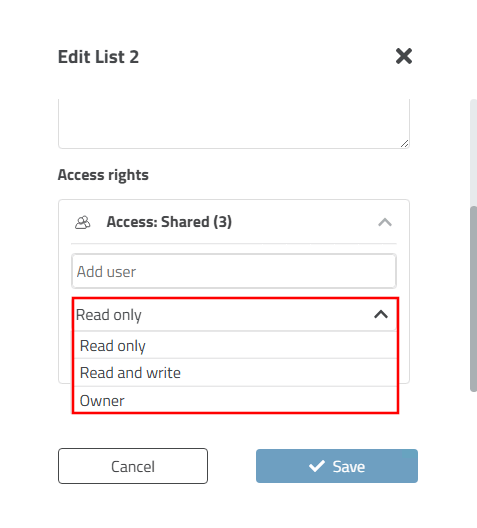
-> Compare un campo di immissione per l'inserimento dell'utente desiderato e un campo elenco con le opzioni Sola lettura, Lettura e scrittura e Proprietario.
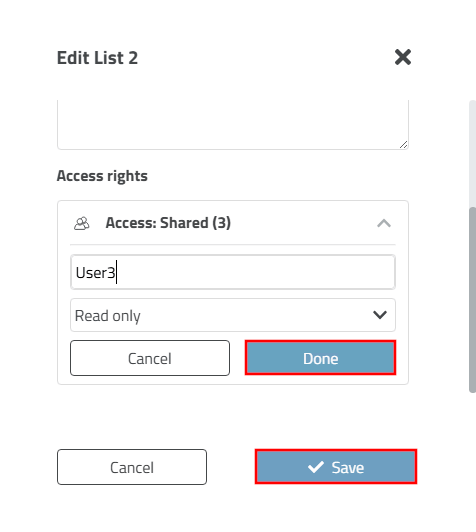
Inserire il nome dell'utente desiderato.
Selezionare il diritto di accesso desiderato e confermare prima con e poi con .
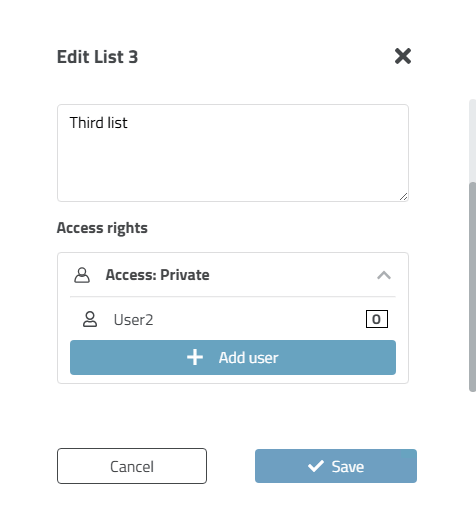
-> Se non sono stati concessi diritti di accesso ad altri utenti, viene visualizzato Accesso: privato [Access: Private].
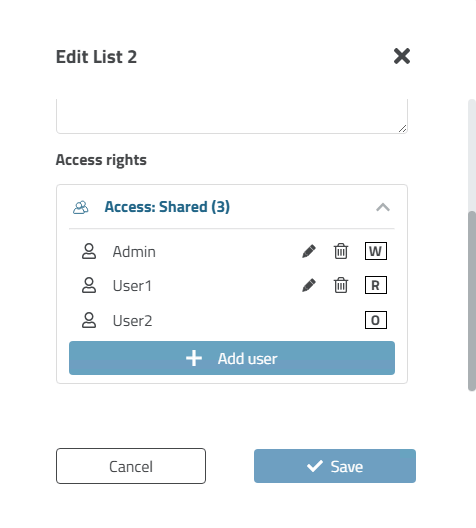
-> Se sono stati concessi diritti di accesso ad altri utenti, viene visualizzato Accesso: condiviso. Seguono il numero di utenti tra parentesi. Dietro ogni utente compare anche un'icona che segnala il tipo di diritto di accesso.
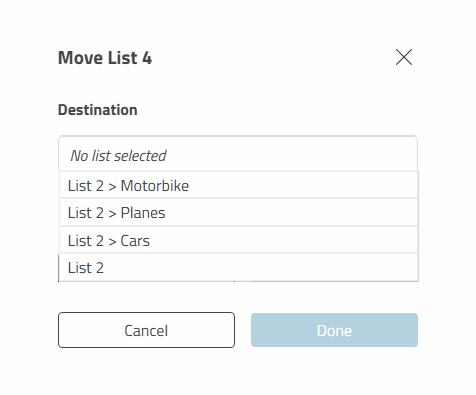
 Muovere [Move]: Con
Clicca sull'icona per aprire la finestra di dialogo Muoviti
<Nome della lista>.
Muovere [Move]: Con
Clicca sull'icona per aprire la finestra di dialogo Muoviti
<Nome della lista>.
 Cancella [Delete]: Dopo
Conferma, la lista verrà cancellata.
Cancella [Delete]: Dopo
Conferma, la lista verrà cancellata.
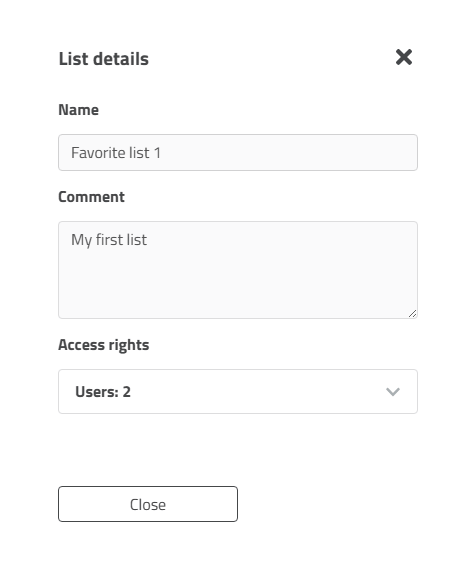
- Dettagli della lista
[List details]: Puoi usare il
informazioni, ma il Campo di Input del Nome e il Campo di Input del Commento sono
Disabile. Questo è stato determinato dal proprietario della lista.
Figura 8.20. Finestra di dialogo dei dettagli dell'elenco: In questo esempio, l'elenco dei preferiti appartiene a un altro utente con diritti di sola lettura.
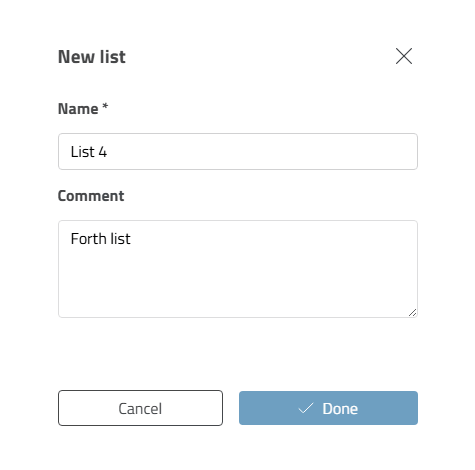
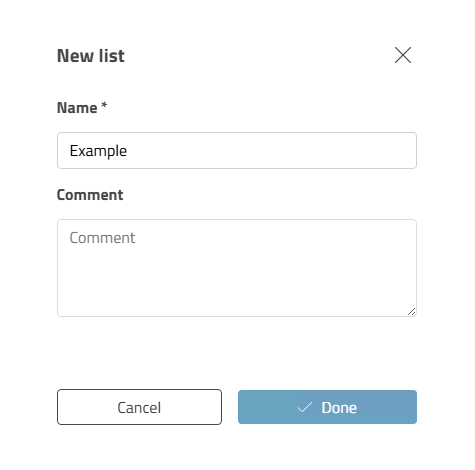
: Fare clic sul pulsante per aprire l'omonima finestra di dialogo. Inserire un nome e, facoltativamente, un commento.
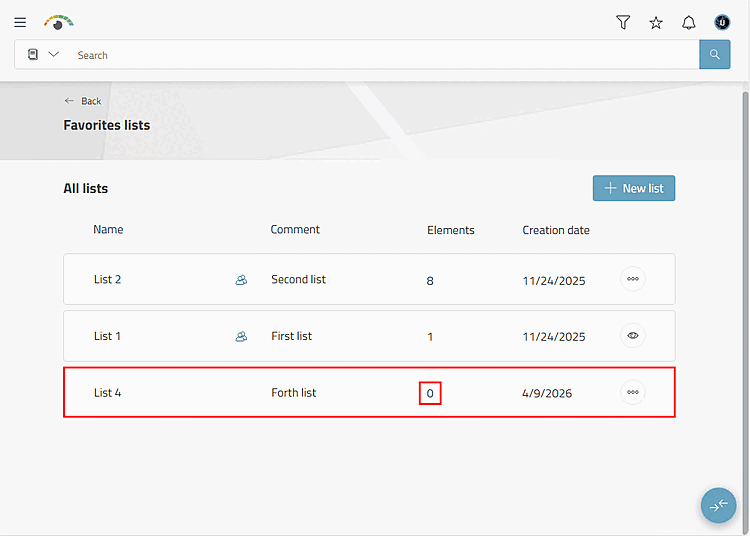
Dopo aver fatto clic sul pulsante , viene visualizzato il nuovo elenco dei preferiti (ancora senza contenuti [Elementi 0]).
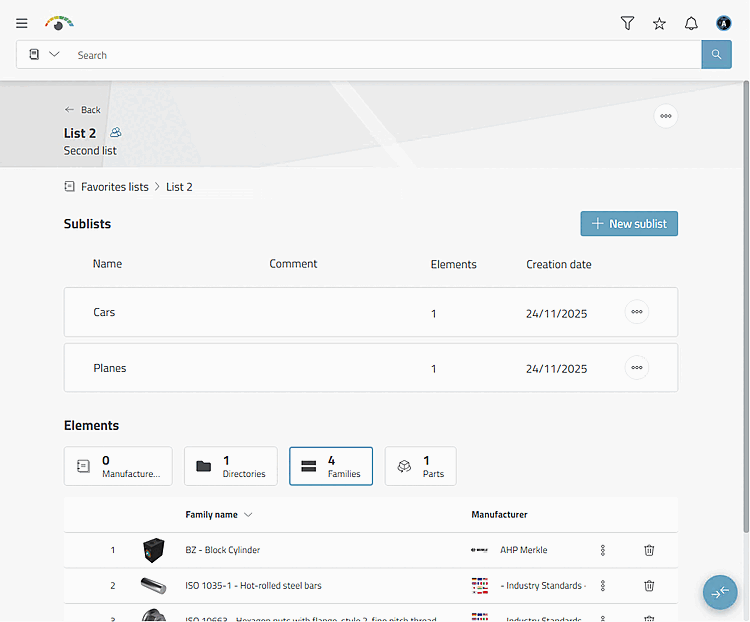
Fare clic su Riga: Con un semplice click sulla riga desiderata Apri l'elenco e guarda il contenuto diviso negli elementi Cataloghi, elenchi, famiglie di parti e singoli pezzi. L'elenco mostra stato ERP, miniatura, nome della directory o nome del prodotto (eventualmente anche testo descrittivo per le singole parti), il nome del catalogo, il simbolo di chiamata
 per la finestra di dialogo Gestisci preferiti
e il simbolo di eliminazione .
per la finestra di dialogo Gestisci preferiti
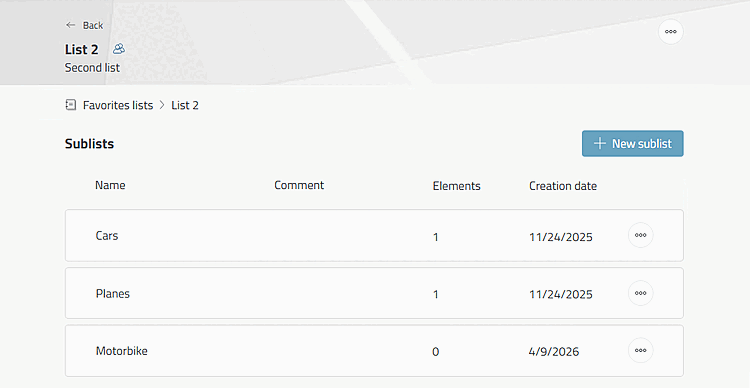
e il simbolo di eliminazione .Se sono disponibili dei sottoelenchi, questi vengono visualizzati sopra gli elementi.
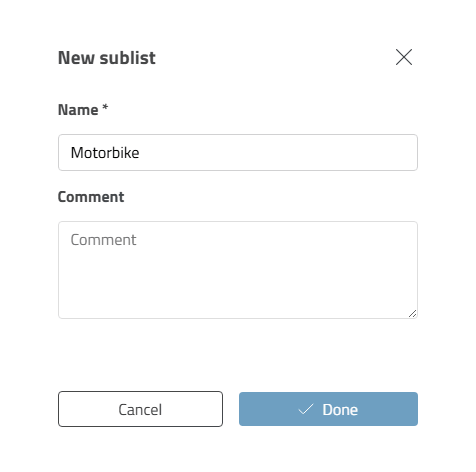
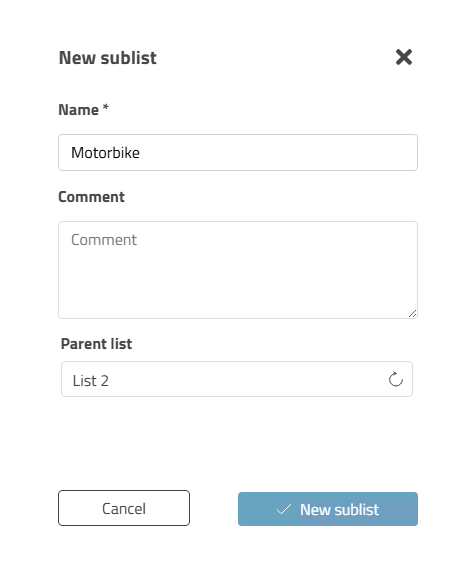
+ Nuovo sottoelenco: Fare clic sul pulsante per aprire l'omonima finestra di dialogo.
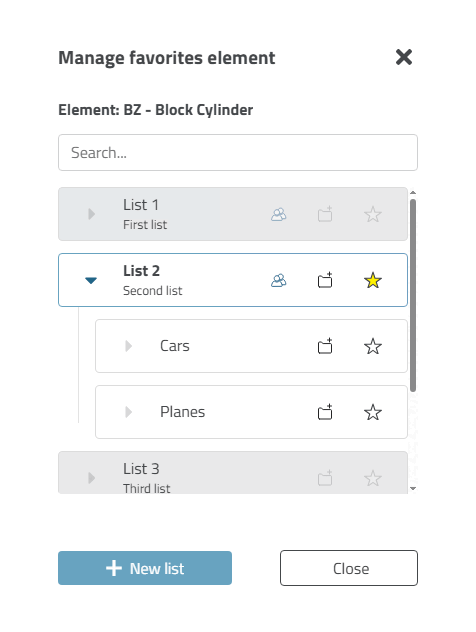
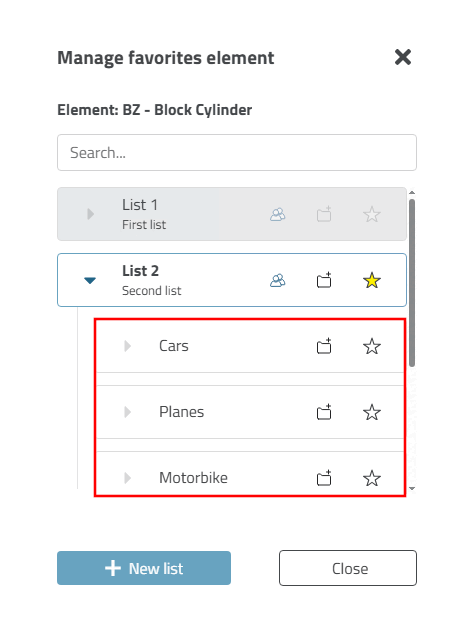
- : La finestra di dialogo Gestisci Oggetti Preferiti [Manage favorites element]
aperto.
Con Clicca sull'icona della cartella con il segno più
 creare nella lista in questione
una sotto-lista.
creare nella lista in questione
una sotto-lista.-> Si apre la finestra di dialogo Nuovo elenco secondario.
Fare clic sul pulsante per creare un nuovo elenco. Se non si specifica un elemento padre, viene creato un elemento di elenco al livello superiore, altrimenti è possibile specificare qualsiasi elemento padre.
![[Nota]](https://webapi.partcommunity.com/service/help/latest/pages/it/ecatalogsolutions/doc/images/note.png)


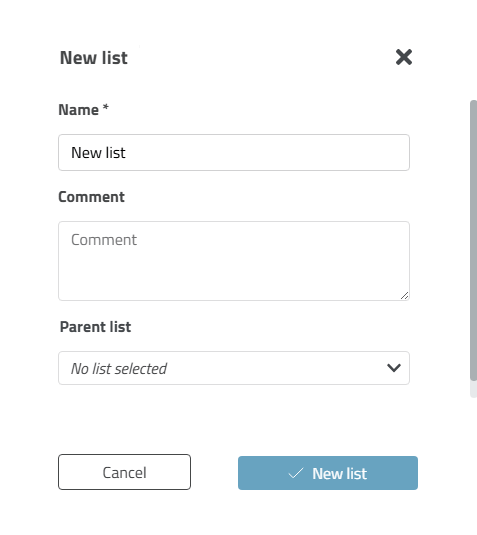
Per creare un nuovo di preferiti, utilizzare il pulsante , che si trova nella panoramica degli elenchi di preferiti o facendo clic sull'icona della stella in qualsiasi punto del 3Dfindit.
Nella nuova finestra che si apre, è possibile aggiungere il nome dell'elenco e un commento.
Creare un elenco di subordinati:
È anche possibile creare un nuovo elenco di preferiti (e relativi sottoelenchi) direttamente durante l'impostazione dei preferiti. Vedere Sezione 8.2.1, “Segna l'elemento come preferito ”.
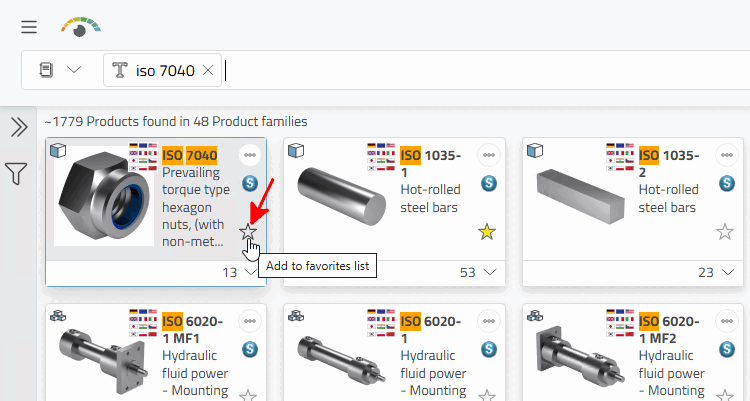
Fare clic sull'icona per aprire la finestra di dialogo Aggiungi all'elenco dei preferiti [Add to favorites list].
![Finestra di dialogo "Aggiungi all'elenco dei preferiti [Add to favorites list]](https://webapi.partcommunity.com/service/help/latest/pages/it/ecatalogsolutions/doc/resources/img/img_539c9b40241b463b82d22feb339d978d.png)