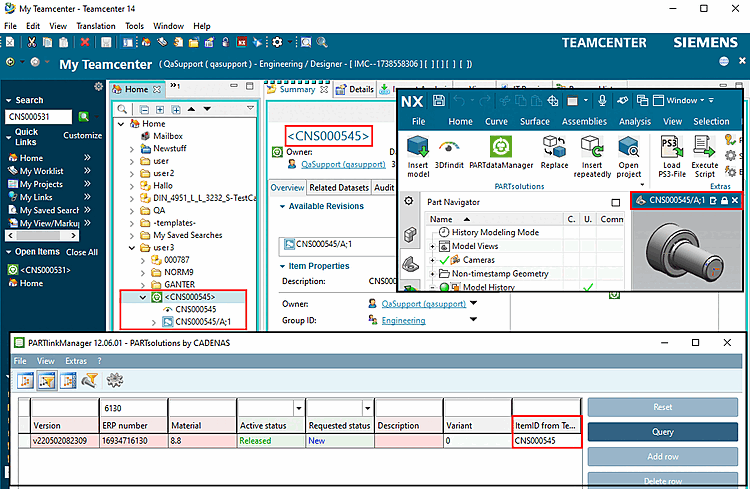

Le mappage de retour est utilisé pour afficher les informations PDM dans 3Dfindit.
Certaines valeurs sont renvoyées par le PDM à la LinkDB.
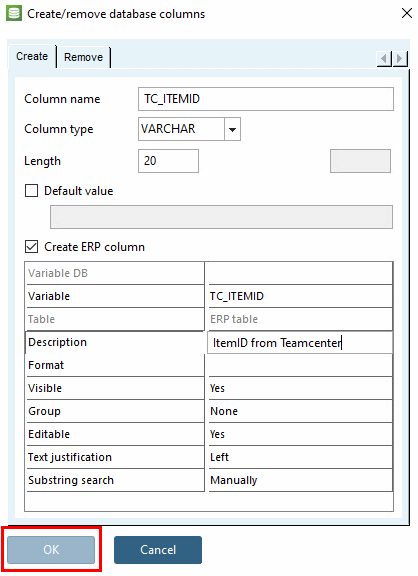
Exemple (avec Teamcenter) : L'ItemID du composant créé doit être renvoyé dans la colonne TC_ITEMID de la base de données LinkDB.
Vous trouverez les caractères de remplacement disponibles dans les sections consacrées à chaque système PDM.
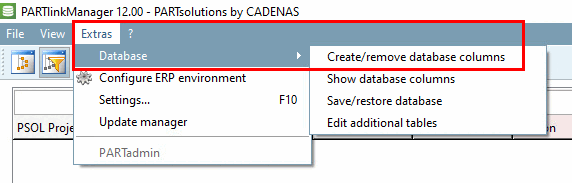
Ouvrez PARTlinkManager -> Menu Outils -> Base de données -> Créer/Supprimer des colonnes de base de données.
Créez une nouvelle colonne TC_ITEMID dans la table ERPTABLE de la base de données LinkDB (exemple pour Teamcenter).
Cochez l'option « Créer une colonne ERP » .
Pour plus de détails sur la création de colonnes de base de données, consultez la section « Section 5.3, « Ajouter / supprimer des colonnes de la base de données » ».
Configurez
ifnxteamcenter.cfg.Assurez-vous que les deux clés suivantes sont activées.
[AttributeMapping(is3d)]
Attr_Content_00=LINKDB_RETURN_MAPPING
Attr_Section_00=LINKDB_RETURN_MAPPING
Ajoutez dans la section suivante la clé « ERPTABLE.TC_ITEMID » avec la valeur prise en charge « %TC_ItemId% ».
[LINKDB_RETURN_MAPPING(is3d)]
ERPTABLE.COLUMNNAME=<specific_placeholder>
Ouvrez PARTdataManager pour tester l'exportation.
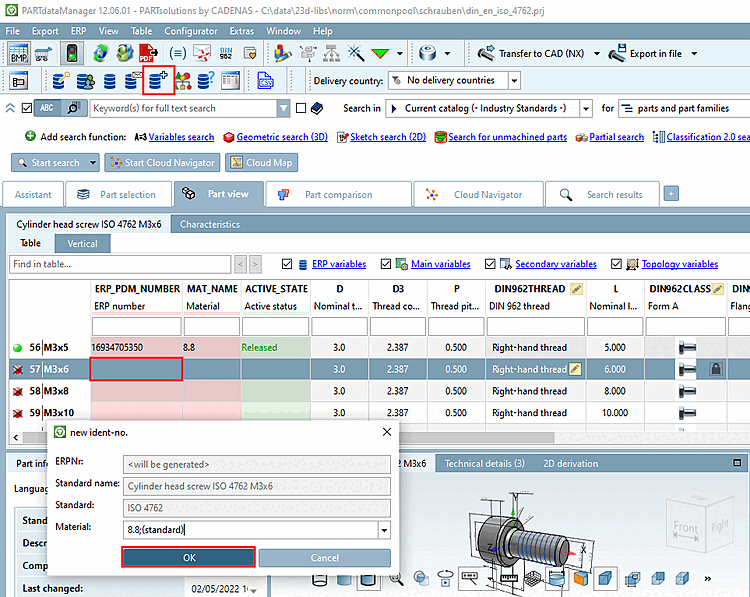
Avant d'exporter une nouvelle pièce, vous devez attribuer un ERP_PDM_NUMBER à la pièce à exporter.
Sélectionnez la ligne désirée et cliquez sur le
 ajouter un enregistrement à la base de données des liens.
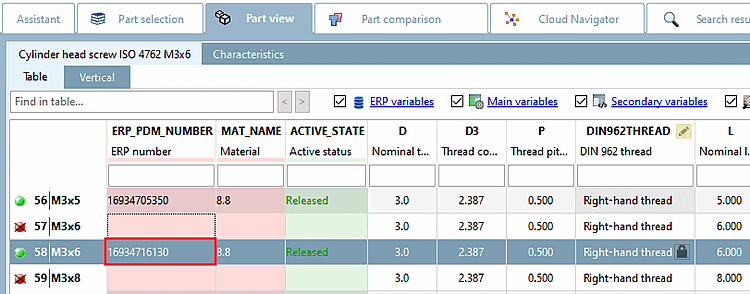
Vérifiez le résultat dans PDM, CAD et PARTlinkManager.
Pour savoir comment afficher les colonnes ajoutées dans le PARTdataManager, consultez la section Section 5.7.5.1.6, « Colonnes à afficher - plinkgroups.cfg -> Bloc [Role_name] -> Clé "VARSUSED / VARSHIDDEN »