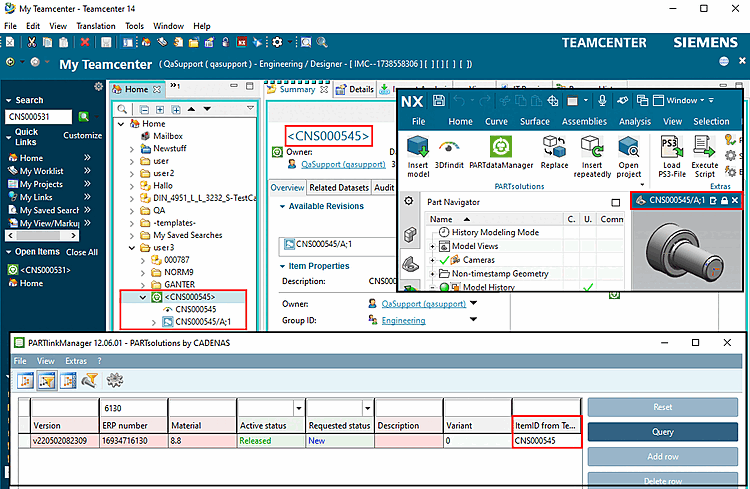

Il mapping di ritorno viene utilizzato per visualizzare le informazioni PDM in 3Dfindit.
Alcuni valori vengono restituiti dal PDM al LinkDB.
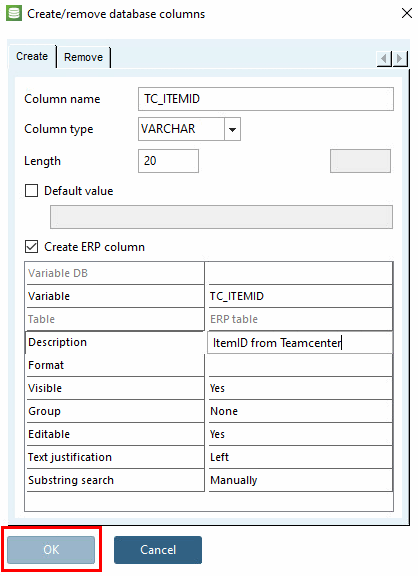
Esempio (con Teamcenter): L'ItemID del componente generato deve essere restituito nella colonna TC_ITEMID del LinkDB.
Gli spazi riservati concretamente disponibili sono riportati nelle sezioni relative al rispettivo sistema PDM.
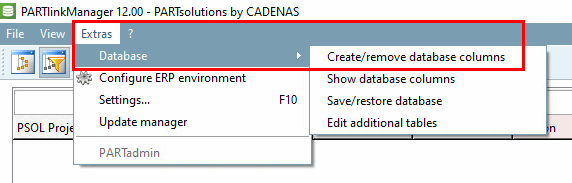
Aprire PARTlinkManager -> Menu Strumenti -> Database -> Colonne del database Crea/Elimina.
Creare una nuova colonna TC_ITEMID nella tabella ERPTABLE di LinkDB (esempio per Teamcenter).
Attivare l'opzione " Crea colonna ERP" .
Per ulteriori dettagli sulla creazione delle colonne del database, consultare la sezione Sezione 5.3, “Aggiungere/rimuovere colonne del database ” ”.
Assicurarsi che le due seguenti chiavi siano attivate.
[AttributeMapping(is3d)]
Attr_Content_00=LINKDB_RETURN_MAPPING
Attr_Section_00=LINKDB_RETURN_MAPPING
Aggiungere nella sezione seguente la chiave "ERPTABLE.TC_ITEMID" con il valore supportato "%TC_ItemId%".
[LINKDB_RETURN_MAPPING(is3d)]
ERPTABLE.COLUMNNAME=<specific_placeholder>
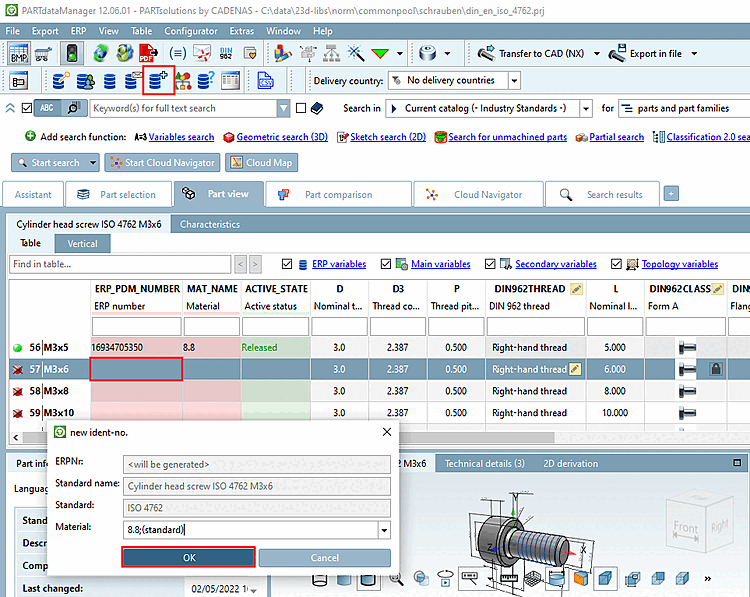
Aprire PARTdataManager per provare l'esportazione.
Prima di esportare un nuovo componente, è necessario assegnare al componente da esportare un ERP_PDM_NUMBER.
Seleziona la riga desiderata e clicca sul
 aggiungere un record al database dei link.
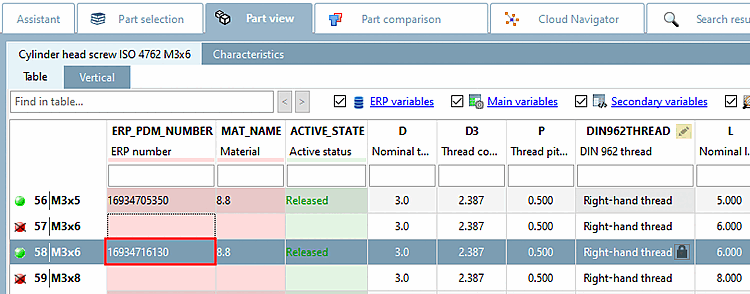
Verificate il risultato in PDM, CAD e PARTlinkManager.
Per informazioni su come rendere visibili le colonne aggiunte nel PARTdataManager, consultare la sezione Sezione 5.7.5.1.6, “ Colonne da visualizzare - plinkgroups.cfg -> Blocco [nome_ruolo] -> Chiave "VARSUSED / VARSHIDDEN" ”