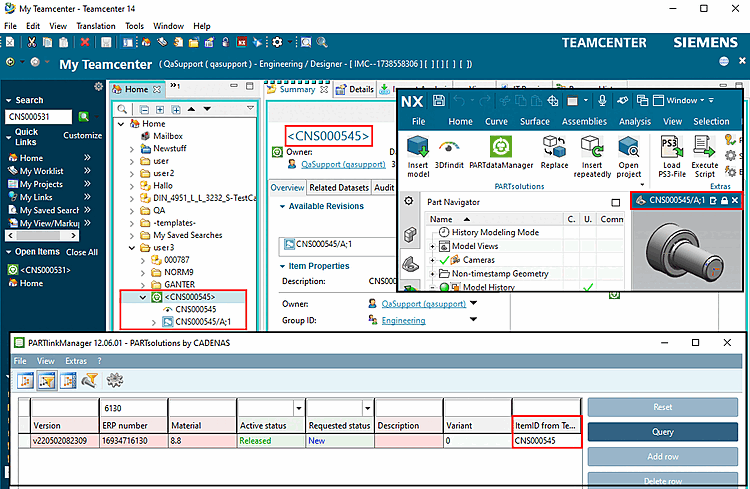

Return Mapping wird verwendet, um die PDM-Informationen in 3Dfindit anzuzeigen.
Bestimmte Werte werden vom PDM an die LinkDB zurückgegeben.
Beispiel (mit Teamcenter): Die ItemID des erzeugten Bauteils soll in die LinkDB-Spalte TC_ITEMID zurückgegeben werden.
Die konkret verfügbaren Platzhalter finden Sie in den Abschnitten zum jeweiligen PDM-System.
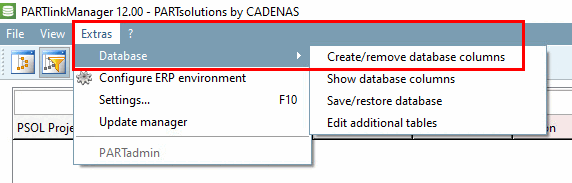
Öffnen Sie PARTlinkManager -> Extras Menü -> Datenbank -> Datenbankspalten anlegen/entfernen.
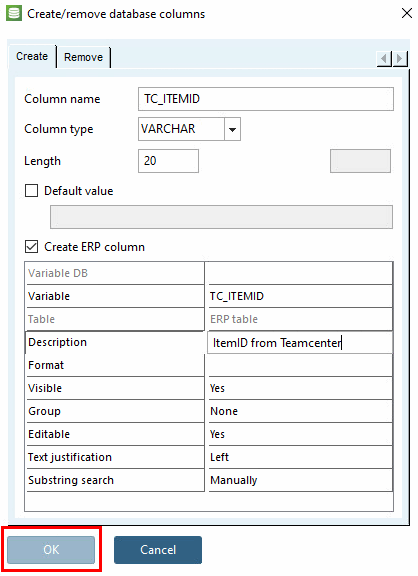
Legen Sie in der ERPTABLE der LinkDB eine neue Spalte TC_ITEMID an (Beispiel für Teamcenter).
Aktivieren Sie die Option ERP Spalte anlegen.
Details zum Anlegen von Datenbankspalten finden Sie unter Abschnitt 5.3, „Datenbankspalten hinzufügen / entfernen “.
Konfigurieren Sie
ifnxteamcenter.cfg.Stellen Sie sicher, dass die folgenden beiden Schlüssel aktiviert sind.
[AttributeMapping(is3d)]
Attr_Content_00=LINKDB_RETURN_MAPPING
Attr_Section_00=LINKDB_RETURN_MAPPING
Fügen Sie im folgenden Abschnitt den Schlüssel "ERPTABLE.TC_ITEMID" mit dem unterstützten Wert "%TC_ItemId%" hinzu.
[LINKDB_RETURN_MAPPING(is3d)]
ERPTABLE.COLUMNNAME=<specific_placeholder>
Öffnen Sie PARTdataManager, um den Export zu testen.
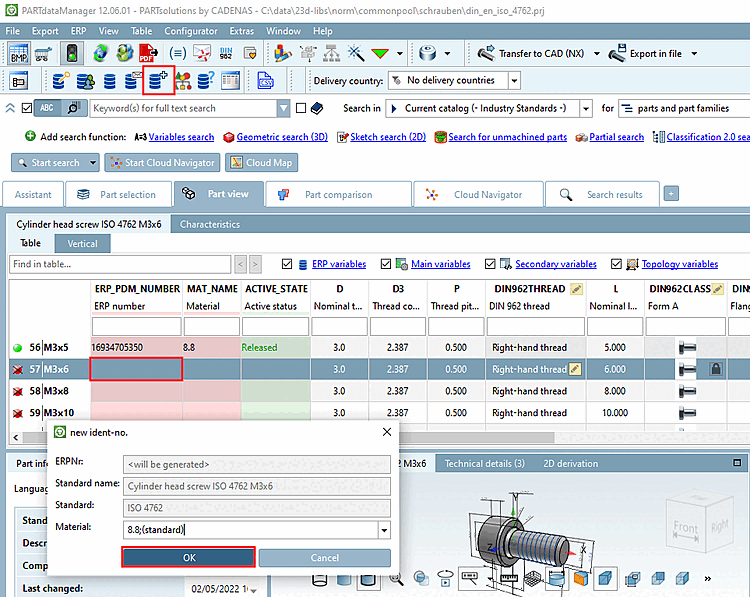
Bevor Sie ein neues Teil exportieren, müssen Sie dem zu exportierenden Teil eine ERP_PDM_NUMBER zuweisen.
Markieren Sie die gewünschte Zeile und klicken Sie auf die Schaltfläche
 Datensatz zur Linkdatenbank hinzufügen.
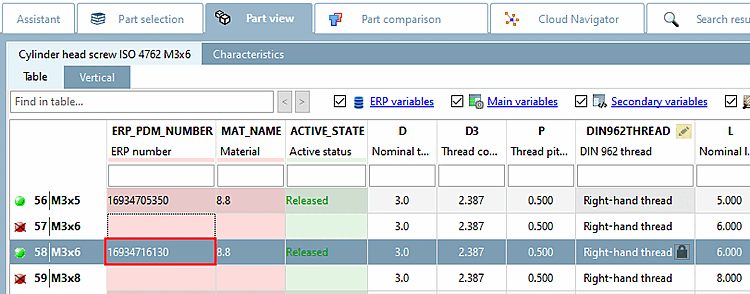
Prüfen Sie das Ergebnis in PDM, CAD und PARTlinkManager.
Informationen, wie Sie hinzugefügte Spalten im PARTdataManager sichtbar machen, finden Sie unter Abschnitt 5.7.5.1.6, „ Anzuzeigende Spalten - plinkgroups.cfg -> Block [Role_name] -> Schlüssel "VARSUSED / VARSHIDDEN" “.