

Dans les applications ENTERPRISE 3Dfindit ou eCATALOG 3Dfindit (PARTadmin, PARTproject, PARTdataManager, etc.), appelez l'aide en ligne via le menu Aide [Help] ou via F1.
![Application 3Dfindit -> Menu Aide [Help]](https://webapi.partcommunity.com/service/help/latest/pages/fr/installation/doc/resources/img/img_9daa07e5efd842a5b962645d5953630f.png)
Appeler
dans le système de CAO, dans le menu ENTERPRISE 3Dfindit ou dans le
barre d’outils pour ouvrir Aide en ligne en cliquant sur
 en haut.
![Système CAO -> Bouton d'aide [Help]](https://webapi.partcommunity.com/service/help/latest/pages/fr/installation/doc/resources/img/img_c0b689bd5a9f454fb6c2e7d0f81cc6cf.png)
Entrer dans le champ de saisie
 Rechercher... [Search...]
Terme de recherche.
Rechercher... [Search...]
Terme de recherche.
En option, développez la zone de liste à droite pour indiquer les manuels à rechercher. Cela permet d'éviter les résultats indésirables.
Lancez la recherche en cliquant sur la touche "retour".
-> Par défaut, l'onglet Contenu [Content] est activé à gauche. Les résultats de la recherche sont affichés à droite.
-> Lorsque vous cliquez sur un résultat, le contenu correspondant s'affiche à droite et le chapitre correspondant est mis en évidence à gauche dans la table des matières.


Lorsque vous ouvrez l'aide, l'onglet Contenu [Content] s'affiche par défaut à gauche.
Cliquez sur le chapitre souhaité à gauche de la table des matières pour charger la page correspondante à droite.

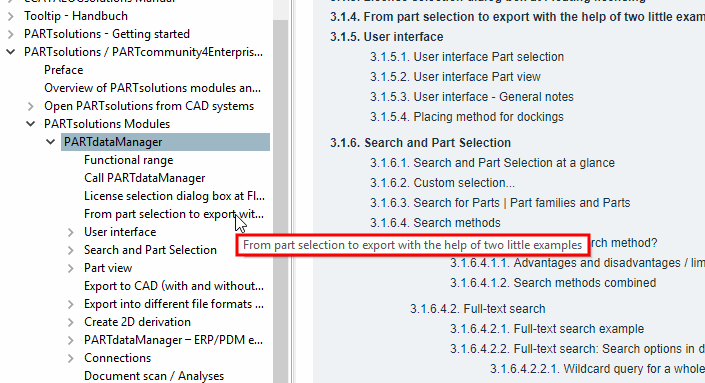
Dans la table des matières, les titres tronqués (reconnaissables à ...) sont affichés dans leur intégralité dans l'info-bulle.
Sélectionnez l'onglet Index à gauche.
Saisissez un terme. Vous n'obtiendrez des résultats que si le terme saisi apparaît exactement de la même manière dans l'index.
![[Remarque]](https://webapi.partcommunity.com/service/help/latest/pages/fr/installation/doc/images/note.png)
-> Vous voyez maintenant les termes d'index correspondants.

Effectuez un clic sur le résultat souhaité.
-> Le résultat de la recherche s'affiche maintenant à droite.

![[Astuce]](https://webapi.partcommunity.com/service/help/latest/pages/fr/installation/doc/images/tip.png)


Avant et Retour selon l’ordre des pages déjà consultées Utilisez les touches fléchées bleues pour
 et
et  .
.
Précédent et suivant dans l'esprit de la structure de la table des matières, vous accédez aux boutons et .
En cliquant , vous accédez au chapitre immédiatement supérieur dans la hiérarchie (le bouton se trouve en bas de la page).
En cliquant sur , vous accédez à la première page du manuel concerné (le bouton se trouve en bas de la page).


Le chemin de recherche indique où vous vous trouvez actuellement. C'est particulièrement utile si vous avez suivi des liens entre plusieurs livres.

Les éléments du chemin sont des liens, ce qui vous permet d'accéder facilement aux chapitres concernés.
Avec
Cliquez sur une flèche  dans le chemin de recherche, le
chapitre.
dans le chemin de recherche, le
chapitre.
