

Rufen Sie in ENTERPRISE 3Dfindit oder eCATALOG 3Dfindit Anwendungen (PARTadmin, PARTproject, PARTdataManager, etc.) die Online-Hilfe über das Menü Hilfe [Help] oder über F1 auf.
![3Dfindit-Anwendung -> Hilfe [Help] Menü](https://webapi.partcommunity.com/service/help/latest/pages/de/installation/doc/resources/img/img_2ad019ee2bad4800ac1ace2e40ae8cbe.png)
Rufen
Sie im CAD-System, im ENTERPRISE-3Dfindit-Menü bzw. in der
Toolbar die Online-Hilfe mit Klick auf
 auf.
auf.
![CAD-System -> Hilfe [Help] Button](https://webapi.partcommunity.com/service/help/latest/pages/de/installation/doc/resources/img/img_39c49c1dc5244f0c9ec89f7fc723d9d2.png)
Geben Sie im Eingabefeld
 Suchen... [Search...] den
Suchbegriff ein.
Suchen... [Search...] den
Suchbegriff ein.Klappen Sie optional rechts das Listenfeld auf, um die zu durchsuchenden Handbücher anzugeben. Damit können unerwünschte Treffer vermieden werden.
Starten Sie die Suche mit Klick auf die Return-Taste.
-> Per Default ist links die Registerseite Inhalt [Content] aktiviert. Rechts werden die Suchergebnisse angezeigt.
-> Wenn Sie ein Ergebnis anklicken, wird rechts der entsprechende Inhalt angezeigt und links im Inhaltsverzeichnis wird das entsprechende Kapitel markiert.


Beim Öffnen der Hilfe wird standardmäßig links die Registerseite Inhalt [Content] angezeigt.
Klicken Sie links im Inhaltsverzeichnis das gewünschte Kapitel an, um rechts die entsprechende Seite zu laden.
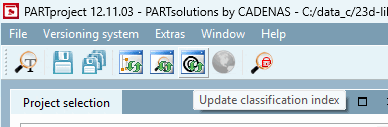
Im Inhaltsverzeichnis werden abgeschnittene Überschriften (erkennbar am ...) im Tooltip in voller Länge dargestellt.

Selektieren Sie links die Registerseite Index.
Geben Sie einen Begriff ein. Sie werden nur Ergebnisse erhalten, wenn der eingegebene Begriff exakt so im Index vorkommt.
![[Hinweis]](https://webapi.partcommunity.com/service/help/latest/pages/de/installation/doc/images/note.png)
-> Sie sehen nun die entsprechenden Indexbegriffe.

Führen Sie auf dem gewünschten Treffer einen Klick aus.
-> Rechts wird nun das Suchergebnis angezeigt.

![[Tipp]](https://webapi.partcommunity.com/service/help/latest/pages/de/installation/doc/images/tip.png)


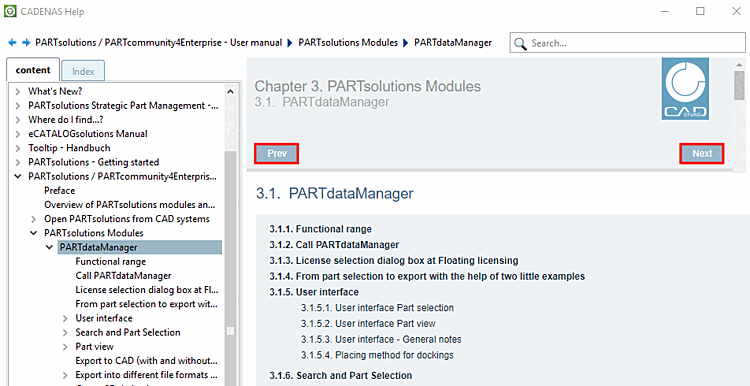
Vor und Zurück entsprechend der Folge der bereits aufgerufenen Seiten gelangen Sie über die blauen Pfeiltasten
 und
und  .
.Vor und Zurück im Sinne des Aufbaus des Inhaltsverzeichnisses gelangen Sie über die Buttons und .
Mit gelangen Sie zum hierarchisch nächst höheren Kapitel (der Button findet sich unten am Seitenende).
Mit gelangen Sie auf die erste Seite des jeweiligen Handbuchs (der Button findet sich unten am Seitenende).


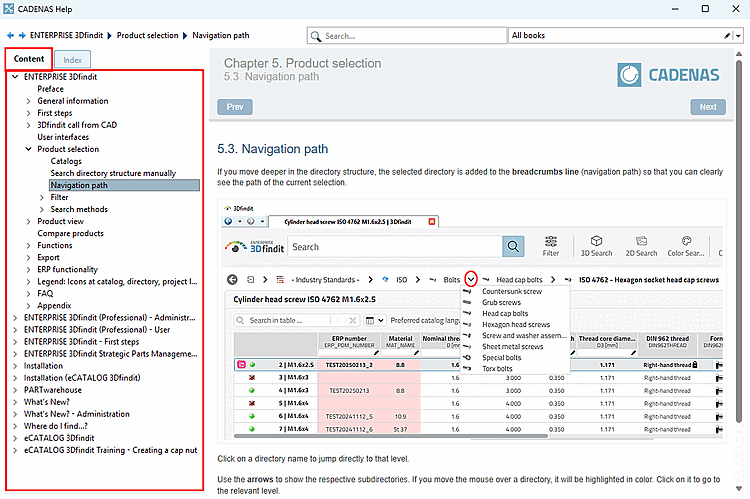
Der Suchpfad zeigt, wo Sie sich gerade befinden. Das ist insbesondere hilfreich, wenn Sie buchübergreifenden Links gefolgt sind.

Die Pfadbestandteile sind Links, sodass Sie einfach in die betreffenden Kapitel springen können.
Mit
Klick auf einen Pfeil  im Suchpfad werden die unterhalb des gewählten
Punktes liegenden Kapitel aufgelistet.
im Suchpfad werden die unterhalb des gewählten
Punktes liegenden Kapitel aufgelistet.
