
5.23.8.2.3. Demande avec pièce jointe dans le Part Number Manager plus entrée LinkDB
5.23.8.2.3.1. Configuration |  |
| Précédent | Suivant |
Dans le bloc "VARS", mettez la clé "PARTREQUEST_CREATE" sur True (1). La demande est ainsi écrite dans la BD.
[VARS]
PARTREQUEST_CREATE = 1
La clé "PARTREQUEST_UPDATE_STATE" permet d'indiquer le champ LinkDB qui doit être actualisé lors de la validation par le responsable des pièces (par exemple le champ STATUS). Ceci doit être indiqué comme suit :
[VARS]
PARTREQUEST_UPDATE_STATE= %DBName%:%Feldwert%
Lors de l'attribution de l'enregistrement par l'admin (key user), la valeur par défaut "8" [~Pending~] (définie dans le bloc USERDIALOG) est remplacée par la valeur "1" [Released] dans la colonne CNS_MATSTATE.
[VARS]
PARTREQUEST_UPDATE_STATE= CNS_MATSTATE:1
À l'aide de la clé USERDIALOGTITLE, il est possible de personnaliser le titre à afficher.
[VARS]
USERDIALOGTITLE=User dialog title
Alternativement Vous pouvez aussi
USERDIALOGTITLEla clé dans le blocADD2DB_ACTIONutilise.À l'aide de la clé REQUESTDIALOGTITLE, il est également possible de modifier le titre de la boîte de dialogue qui s'ouvre via le bouton « » .
[VARS]
REQUESTDIALOGTITLE=Request dialog title

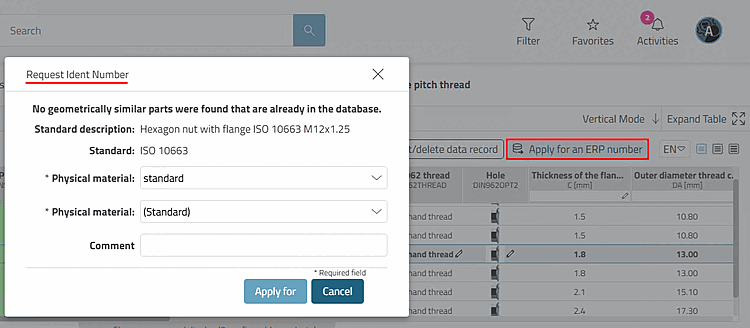
Le réglage sous WEB_ACTIONS est fondamental et ce, d'une part pour les utilisateurs [ici dans l'exemple, rôle "Designer"] et d'autre part pour l'administration, ou le poste de normalisation ou l'utilisateur clé (selon le workflow de l'entreprise) [ici dans l'exemple, rôle "Admin"].

L'utilisateur ne voit que le bouton ADD2DB_REQUEST_ACTION (7) (et le bouton d'exportation). Cela permet d'appeler une boîte de dialogue de création où l'utilisateur peut par exemple sélectionner le matériau souhaité et saisir un commentaire.
[WEB_ACTIONS]
3= EXPORT_ACTION
7= ADD2DB_REQUEST_ACTION
L'admin a la possibilité de créer de nouvelles lignes (1), de créer des variantes (4) ou d'éditer entièrement un enregistrement au moyen de EDITRECORD_ACTION (5).
[WEB_ACTIONS]
1= ADD2DB_ACTION
3= EXPORT_ACTION
4= ADDVARIANT_ACTION
5= EDITRECORD_ACTION
Les spécifications pour le bouton ou la fonction qui se trouve derrière sont effectuées via le bloc du même nom. On y définit par exemple l'icône affichée [Icon] ou le libellé du bouton [Description].

ADD2DB_REQUEST_ACTION - Bouton
 /
/ 
Le bouton ouvre la boîte de dialogue suivante :
Create a part ident request (de et en même annonce) - Vous trouverez des détails à ce sujet sur Section 5.23.8.2.3.2, « Déroulement ».

À propos erpcustom.cfg > Bloc [DIALOGUE UTILISATEUR]
Divers dialogues sont contrôlés. Ici, nous regardons la boîte de dialogue
Créez un
Demande d’identification partielle lorsqu’elle ouvert.
Au moins deux rouleaux doivent être placés différemment :
Pour l'utilisateur (dans l'exemple suivant, le "designer") : Il ne doit pas voir tous les champs, il ne peut pas modifier certains champs et les valeurs par défaut sont différentes de celles de l'administrateur ou de l'utilisateur clé.
Pour l'admin, ou l'utilisateur clé (dans l'exemple ci-dessous, "Admin") :

L'illustration suivante montre la boîte de dialogue Create a part ident request telle qu'elle apparaît lorsqu'elle est ouverte par le rôle "Designer".
| ||||
![[Remarque]](https://webapi.partcommunity.com/service/help/latest/pages/fr/installation_ecatalogsolutions/doc/images/note.png)

La boîte de dialogue Editer/Supprimer l'enregistrement [Edit/delete dataset] est également contrôlée par le bloc USERDIALOG. L'illustration suivante montre, à titre d'exemple, à quoi cela peut ressembler pour le rôle "Admin".
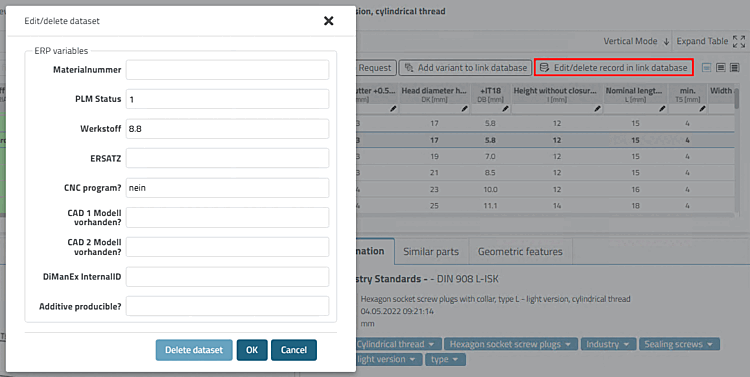
Dans les différentes clés du bloc USERDIALOG, les aspects les plus divers de chaque variable sont définis de manière spécifique au rôle (éventuellement différente).
Dans le 5e paramètre, on détermine par exemple la valeur par défaut, dans le 4e, si une entrée est effectuée dans la LinkDB, etc. Vous trouverez des détails à ce sujet dans la Section 5.12, « Conception de la boîte de dialogue "Nouveau numéro d'identification" - erpcustom.cfg -> Bloc [USERDIALOG] ».


C'est ici que sont saisies les valeurs de traduction de MAPPING_CNS_MATSTATE. Dans cet exemple, nous avons utilisé "~Pending~" et "Released".

Dans l'exemple ci-dessous, sous "Déroulement", on travaille avec la condition d'exportation [Export condition] suivante :
Icône rouge, s'il n'y a pas d'entrée dans la colonne CNS_MATSTATE - En règle générale, la configuration est telle que dans ce cas, l'exportation vers la CAO n'est pas possible.
ERP_PDM_NUMBER.NE.''.AND.(CNS_MATSTATE.EQ.'0'.OR.CNS_MATSTATE.EQ.'')
Icône verte si la colonne CNS_MATSTATE a l'entrée "Released" ET si au moins une des colonnes CNS_CAD1 et CNS_CAD2 n'est pas vide.
ERP_PDM_NUMBER.NE.''.AND.CNS_MATSTATE.EQ.'1'.AND.(CNS_CAD1.NE.''.OR.CNS_CAD2.NE.'')
![Bitmaps d'état pour la table [Status indicating bitmaps for table view]](https://webapi.partcommunity.com/service/help/latest/pages/fr/installation_ecatalogsolutions/doc/resources/img/img_c8d554bae8a247568194c74cbe97f6b7.png)
Pour plus de détails sur les options de configuration, voir Section 5.7.5.1.7, « Condition d'exportation - plinkgroups.cfg -> Bloc [nom de rôle] -> Clé "EXPORTRESTRICTION ».