
5.23.8.2.3. Anfrage mit
Anlage im Part Number Manager plus LinkDB-Eintrag
5.23.8.2.3.1. Konfiguration |  |
| Zurück | Weiter |
Setzen Sie im "VARS" Block den Key „PARTREQUEST_CREATE“ auf True (1). Damit wird die Anfrage in die DB geschrieben.
[VARS]
PARTREQUEST_CREATE = 1
Mittels Key „PARTREQUEST_UPDATE_STATE“ kann das LinkDB-Feld angegeben werden, welches bei Freigabe durch den Teileverantwortlichen aktualisiert werden soll (zum Beispiel das STATUS-Feld). Dies ist wie folgt anzugeben:
[VARS]
PARTREQUEST_UPDATE_STATE= %DBName%:%Feldwert%
Bei der Zuweisung des Datensatzes durch den Admin (Key-User) wird in der Spalte CNS_MATSTATE der Defaultwert "8" [~Pending~] (gesetzt im Block USERDIALOG) mit dem Wert "1" [Released] überschrieben.
[VARS]
PARTREQUEST_UPDATE_STATE= CNS_MATSTATE:1
Mit Hilfe des Keys USERDIALOGTITLE kann der anzuzeigende Titel angepasst werden.
[VARS]
USERDIALOGTITLE=User dialog title
Alternativ können Sie den Schlüssel
USERDIALOGTITLEauch im BlockADD2DB_ACTIONverwenden.Mit Hilfe des Keys REQUESTDIALOGTITLE kann der Titel auch für den Dialog, der über den Button aufgerufen wird, geändert werden.
[VARS]
REQUESTDIALOGTITLE=Request dialog title


Die Einstellung unter WEB_ACTIONS ist grundlegend und zwar einmal für User [hier im Beispiel Rolle "Designer"] und zum anderen für die Administration, bzw. Normenstelle bzw. Key-User (je nach Firmenworkflow) [hier im Beispiel Rolle "Admin"].
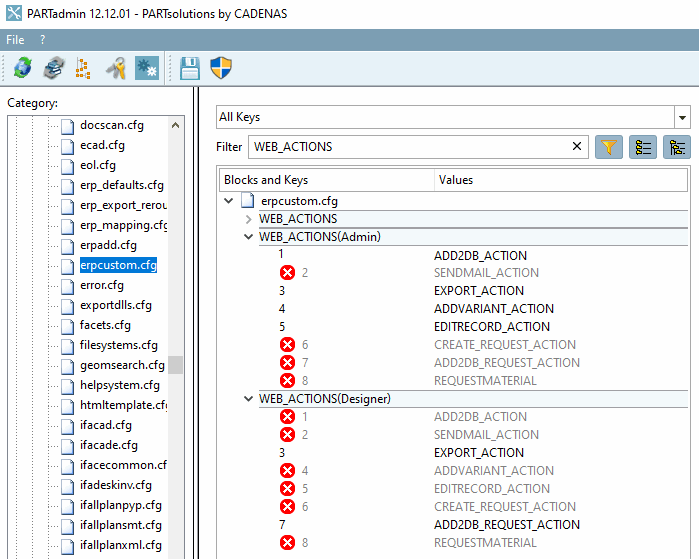
Der User hat nur den Button ADD2DB_REQUEST_ACTION (7) sichtbar (und den Export-Button). Damit wird ein Anlagedialog aufgerufen, wo der User beispielsweise das gewünschte Material auswählen kann und einen Kommentar eintragen kann.
[WEB_ACTIONS]
3= EXPORT_ACTION
7= ADD2DB_REQUEST_ACTION
Der Admin hat die Möglichkeit neue Zeilen anzulegen (1), Varianten anzulegen (4) oder einen Datensatz mittels EDITRECORD_ACTION (5) vollumfänglich zu editieren.
[WEB_ACTIONS]
1= ADD2DB_ACTION
3= EXPORT_ACTION
4= ADDVARIANT_ACTION
5= EDITRECORD_ACTION
Spezifizierungen für den Button bzw. die dahinterliegende Funktion erfolgen über den gleichnamigen Block. Hier wird beispielsweise das angezeigte Icon [Icon] oder die Beschriftung des Buttons [Description] definiert.

ADD2DB_REQUEST_ACTION - Button
 /
/ 
Der Button öffnet folgenden Dialog:
Create a part ident request (de und en dieselbe Anzeige) - Details hierzu finden Sie unter Abschnitt 5.23.8.2.3.2, „Ablauf“.

Über erpcustom.cfg > Block [USERDIALOG]
werden verschiedene Dialoge gesteuert. Hier betrachten wir das Dialogfenster
Create a
part ident request wie es über den Button geöffnet wird.
Es sind mindestens zwei Rollen unterschiedlich zu setzen:
Für den Anwender (in der folgenden beispielhaften Abb. "Designer"): Er muss nicht alle Felder sehen, außerdem darf er bestimmte Felder nicht ändern. Desweiteren werden Defaultwerte anders gesetzt als beim Admin bzw. Key-User.
Für den Admin, bzw. Key-User (in der folgenden beispielhaften Abb. "Admin"):

Die folgende Abbildung zeigt das Dialogfenster Create a part ident request wie es aussieht, wenn es durch die Rolle "Designer" geöffnet wird.
| ||||
![[Hinweis]](https://webapi.partcommunity.com/service/help/latest/pages/de/installation_ecatalogsolutions/doc/images/note.png)

Das Dialogfenster Datensatz editieren/löschen [Edit/delete dataset] wird ebenfalls über den Block USERDIALOG gesteuert. Folgende Abb. zeigt beispielhaft, wie es bei Rolle "Admin" aussehen kann.

In den einzelnen Schlüsseln von Block USERDIALOG werden verschiedenste Aspekte jeder einzelnen Variablen rollenspezifisch (gegebenenfalls unterschiedlich) definiert.
Im 5. Parameter wird beispielsweise der Defaultwert bestimmt, im 4., ob ein Eintrag in der LinkDB erfolgt, etc. Details hierzu finden Sie unter Abschnitt 5.12, „ Gestaltung Dialogfenster "Neue Ident-Nummer" - erpcustom.cfg -> Block [USERDIALOG] “.


Hier erfolgt der Eintrag für die Übersetzungswerte von MAPPING_CNS_MATSTATE. Im vorliegenden Beispiel wurde "~Pending~" und "Released" verwendet.

Im Beispiel unten unter "Ablauf" wird mit folgender Exportbedingung [Export condition] gearbeitet:
Rotes Icon, wenn in der Spalte CNS_MATSTATE kein Eintrag besteht - In der Regel wird so konfiguriert, dass in diesem Fall kein Export ans CAD möglich ist.
ERP_PDM_NUMBER.NE.''.AND.(CNS_MATSTATE.EQ.'0'.OR.CNS_MATSTATE.EQ.'')
Grünes Icon, wenn die Spalte CNS_MATSTATE den Eintrag "Released" hat UND wenigstens eine der Spalten CNS_CAD1 und CNS_CAD2 nicht leer ist.
ERP_PDM_NUMBER.NE.''.AND.CNS_MATSTATE.EQ.'1'.AND.(CNS_CAD1.NE.''.OR.CNS_CAD2.NE.'')
![Statusbitmaps für Tabelle [Status indicating bitmaps for table view]](https://webapi.partcommunity.com/service/help/latest/pages/de/installation_ecatalogsolutions/doc/resources/img/img_42a324ce93af4d5c8b64557fb018a76a.png)
Details zu Einstellungsoptionen finden Sie unter Abschnitt 5.7.5.1.7, „ Exportbedingung - plinkgroups.cfg -> Block [Rollenname] -> Schlüssel "EXPORTRESTRICTION" “.