
5.23.8.2.3. Anfrage mit
Anlage im Part Number Manager plus LinkDB-Eintrag
5.23.8.2.3.2. Ablauf |  |
| Zurück | Weiter |
Der gesamte Ablauf läuft wechselweise über verschiedene Stationen.
Selektieren Sie die gewünschte Zeile und klicken Sie auf den Button .
-> Das Dialogfenster Ident-Nummer beantragen [Create a part ident request] wird geöffnet.
Der Button wurde unter WEB_ACTIONS für die Rolle Designer bestimmt.
Im Block USERDIALOG(Designer) wurde für die Rolle Designer definiert, welche Felder generell angezeigt werden und welche dabei auch noch für eine Eingabe zur Verfügung stehen. Die Auflistung zeigt deklarierte Variablen, wobei die Schlüsselwerte definieren, ob ein Feld im Dialog angezeigt wird oder ob ein Eintrag in die LinkDB erfolgt, etc.
Im vorliegenden Beispiel kann im Listenfeld für Material eine Auswahl getroffen werden. Außerdem kann im Kommentar-Feld ein entsprechender Kommentar eingetragen werden.
Mit Klick auf werden die Eingaben bestätigt.
Dadurch werden folgende Aktionen ausgelöst:
Es wird wieder die Tabelle angezeigt.
Die Zeile erhält einen LinkDB-Eintrag, d.h. eine ERP-Nummer und ist damit eindeutig identifiziert.
Im Dialogfenster Aktivitäten [Activities] erscheint eine Benachrichtigung, dass eine ERP-Nummer erstellt wurde bzw. ein Antrag auf Freigabe erstellt wurde.
In der Spalte PLM Status erscheint der Eintrag ~Pending~. Basierend auf diesem Eintrag können gegebenenfalls Export-Einschränkungen ausgelöst werden, sodass beispielsweise erst bei Status Released exportiert werden darf.
Hintergrundinformation zur dahinter liegenden Einstellung: Der 5. Parameter mit dem Wert "8" verursacht die Anzeige von ~Pending~.
USERDIALOG CNS_MATSTATE|PLM Status:|0|1|8|0|0||||Das Mapping auf den Anzeigebegriff erfolgt in plinkcommon.cfg > Block MAPPING_CNS_MATSTATE.
Der Antrag auf Freigabe für den Export wird nun in Abhängigkeit vom jeweiligen Firmenworkflow von Seiten der Administration, Normenstelle oder einem Key-User bearbeitet.


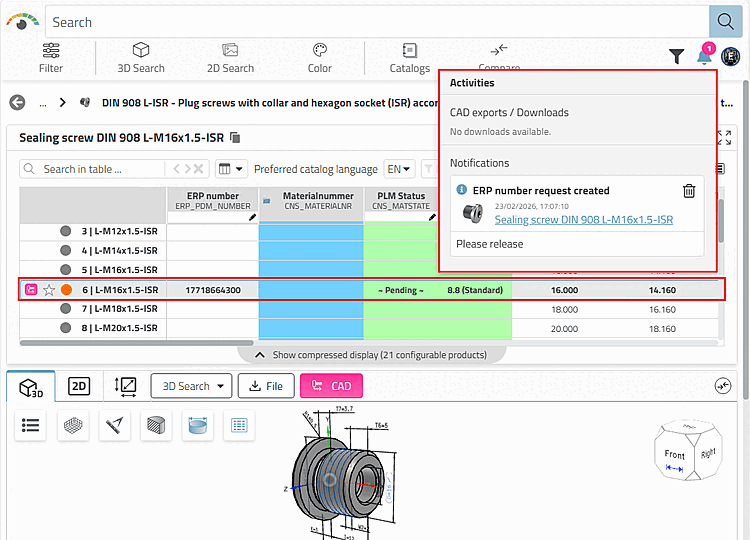


Die Teileanforderung des Users wird im Dashboard angezeigt.
Mit Klick auf öffnet sich die Tabellenansicht.
![[Hinweis]](https://webapi.partcommunity.com/service/help/latest/pages/de/installation_ecatalogsolutions/doc/images/note.png)
Hinweis Der Key-User kann nun unmittelbar auf dem gewünschten Teil die Zuweisung vornehmen oder aber mit allen üblichen Methoden ein ähnliches Teil suchen (auch in einem anderen Katalog) und dieses zuweisen. Der weitere Ablauf bleibt derselbe. Wird seitens Key-User ein Teil zugewiesen, welches noch keinen Eintrag in der LinkDB hat, ist eine kleine Besonderheit zu beachten. Siehe hierzu Abschnitt 5.23.8.2.3.2.4, „Hinweise bei Neuanlage durch Admin“.
Im Folgenden betrachten wir den Fall der Zuweisung des gewünschten Teils...
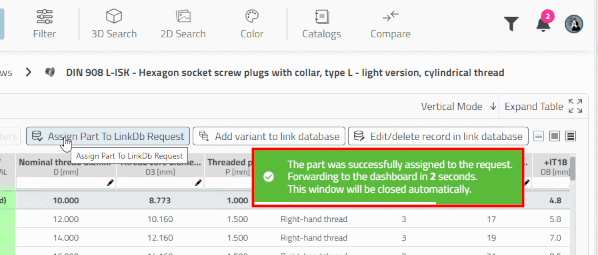
-> Es erscheint eine Benachrichtigung, dass das Teil erfolgreich der Anfrage zugewiesen wurde.
-> Das Dialogfenster Edit request wird geöffnet.
-> Es erscheint der Hinweis Same part was assigned. (Wurde ein ähnliches Teil z.B. aus einem anderen Katalog zugewiesen, wird Different part was assigned angezeigt.)
Falls ein anderes Teil als das gewünschte zugewiesen wurde, erscheint "Different part was assigned".
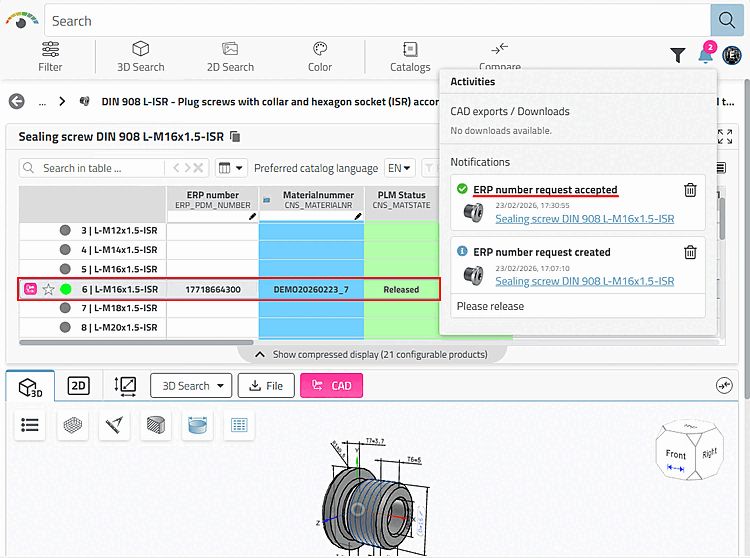
In der Tabellenansicht wird nun in der Spalte PLM Status "Released" angezeigt.
Optional kann von Seiten Administration, Normenstelle oder einem Key-User der Datensatz noch manuell weiter befüllt werden; in der Praxis wird dies meist automatisch über Reverse-Mapping geschehen.




Nachdem der Antrag auf Teilefreigabe von Administration, Normungsstelle oder einem Key-User angenommen wurde, treten folgende Änderungen ein:
Entscheidet die Administration, die Normenstelle, der Key-User (je nach Firmenworkflow), dass er nicht das vom User angeforderte Teil zuweist, sondern ein ähnliches UND dieses Teil hat noch keine ERP-Nummer (also noch keinen Eintrag in der Linkdatenbank), dann muss zwingend auch die Funktion ADD2DB_ACTION aktiviert sein.
[WEB_ACTIONS(Admin)]
1= ADD2DB_ACTION
In diesem Fall öffnet sich standardmäßig der Dialog Create a part ident request.

Nach Bestätigung mit erscheint ebenfalls standardmäßig eine positive Bestätigung.
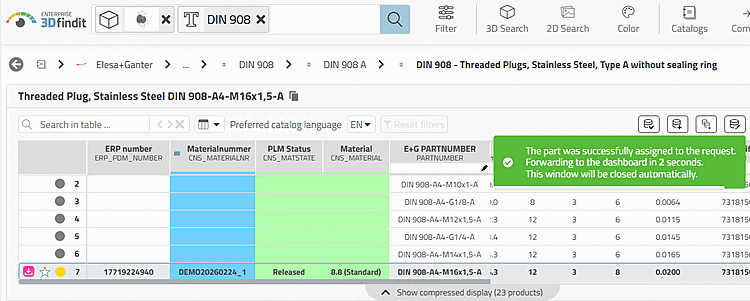
Ist der Schlüssel ADD2DB_ACTION nicht aktiviert, erscheint eine Fehlermeldung.

Weist der Admin ein ähnliches Teil mit bereits vorhandener ERP-Nummer zu, ergibt sich kein Unterschied zum Standardablauf.
Wird die Anfrage mit Klick auf von Seiten des Key-Users zurückgewiesen, wird ebenfalls das Dialogfenster Edit request geöffnet. In roter Schrift wird Rejected requested part angezeigt.

Der Key-User trägt einen Kommentar ein und klickt .
-> Die durch den User-Request angelegte Zeile wird wieder gelöscht und unter Aktivitäten [Activities] erscheint ein entsprechender Hinweis.

