

Dans la zone de dialogue Index, vous pouvez mettre à jour aussi bien les catalogues que les classifications.
![Index > Page d'onglet "Catalogues [Catalogs]](https://webapi.partcommunity.com/service/help/latest/pages/fr/installation_ecatalogsolutions/doc/resources/img/img_9e3f6cc585af438b89b641980f406861.png)
![Index > Page d'onglet "Classifications [Classifications]](https://webapi.partcommunity.com/service/help/latest/pages/fr/installation_ecatalogsolutions/doc/resources/img/img_c78595a94e6d4e1e915042412dfdbbcb.png)
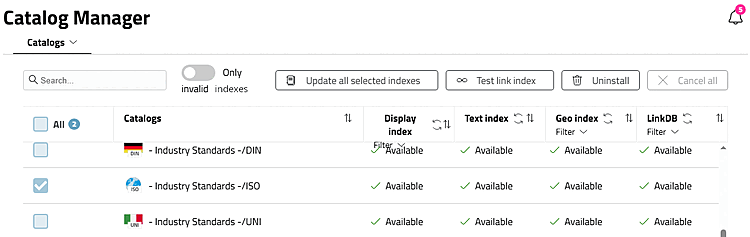
Only invalid indexes: N'exécuter l'action que pour les catalogues dont les index ne sont pas valides.
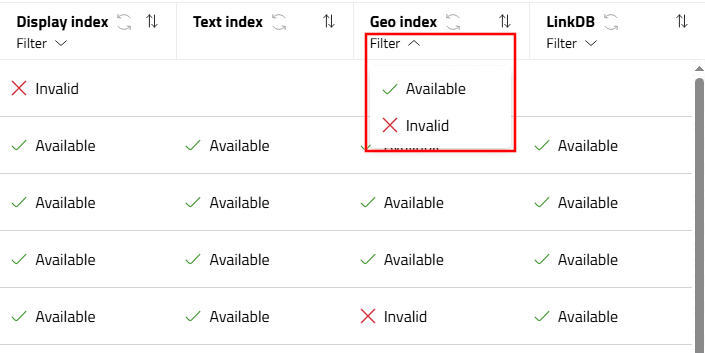
Filtre: Filtrer le type d'index spécifique selon, par exemple, Available | Invalid (selon la situation, d'autres comme In Progress )
Si la case à cocher en début de ligne est activée et que l'on clique ensuite sur le bouton Update all selected indexes, tous les types d'index du catalogue ou de la classification en question sont mis à jour.
Test link index: voir Section 1.4.3.6.6.7, « Vérifier l'index de liaison ».
Si l'action n'est pas possible (par exemple parce qu'il s'agit d'un catalogue SVN), un triangle d'avertissement rouge s'affiche dans la boîte de dialogue des activités et/ou un message correspondant s'affiche.
Désinstaller la dernière version :
Si plusieurs versions d'un catalogue sont installées, vous pouvez désinstaller la dernière version installée depuis le tableau de bord. Le catalogue est conservé avec la version précédente. Cela s'avère utile lorsque, suite à une mise à jour du catalogue, les affectations ERP sont erronées ou que la nouvelle version du catalogue présente des dysfonctionnements. À l'inverse, la fonction « Désinstaller » supprime l'intégralité du catalogue.
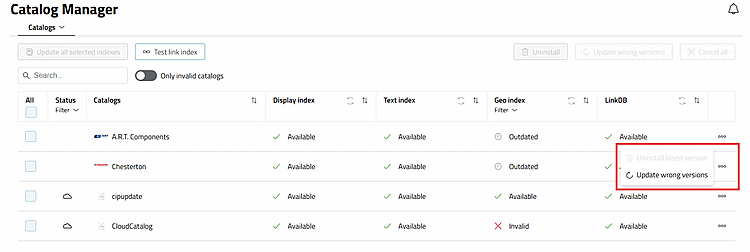
Mise à jour des versions incorrectes:
Pourquoi La fonction est-elle nécessaire ? Le numéro de version d’un Le projet est disponible à la fois dans le fichier projet (
verhist.cfg) et dans la LinkDB ( Colonne de version [Version] ). Interrupteurs Si les deux entrées diffèrent l’une de l’autre, le projet ne peut pas être affiché dans le 3Dfindit / PARTdataManager . L’exportation est alors verrouillée, et les numéros de matériel affichés sont peut ne pas être correct. Une telle déviation peut être causée par exemple : La suppression et la réinstallation d’un catalogue apparaissent.La commande « Update wrong versions » permet de corriger l'entrée dans la LinkDB.
Dans PARTdataManager, vous pouvez identifier l'erreur grâce au message d'erreur suivant :
Vous pouvez corriger les numéros de version erronés d'un catalogue directement dans le tableau de bord . Cette commande correspond à la commande « Corriger les numéros de version [Correct version numbers] » dans le Gestionnaire de mises à jour [Update manager] de PARTlinkManager. Elle n'est généralement pas nécessaire et sert uniquement au dépannage.
Pour corriger l'erreur , procédez comme suit :
Dans la ligne du catalogue, cliquez sur l'icône représentant trois points située à la fin de la ligne.
Sélectionnez dans la ligne du catalogue souhaité, dans le menu contextuel, « Mise à jour des versions incorrectes » versions
ou cochez la case correspondante pour les catalogues souhaités, puis cliquez sur le bouton « » situé tout en haut.
Au cours du cycle de correction, les variables qui ont éventuellement été modifiées sont également adaptées au MIdent. Les lignes modifiées sont recréées dans la LinkDB avec le numéro de version correct.
Pour plus d'informations sur cette commande dans le Gestionnaire de mises à jour [Update manager], consultez la section « Section 5.17.4.3.2, « Corriger les numéros de version » ». Section 5.17.4.3.2, « Corriger les numéros de version » .
Mettre à jour l'index spécifique (affichage, texte, Géo ou LinkDB)
Passez la souris sur l'index souhaité et cliquez sur Update.
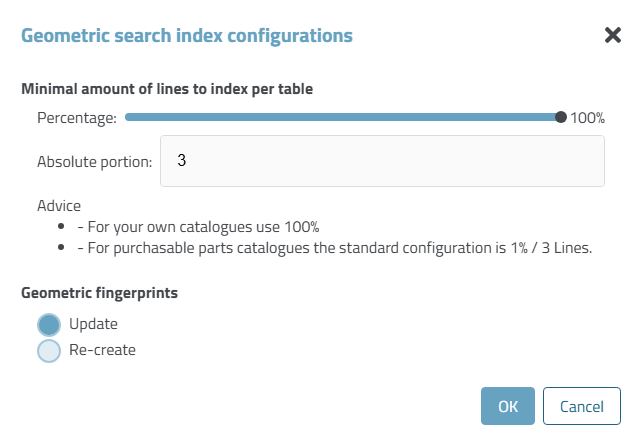
Lors de la mise à jour de l'index géométrique, la boîte de dialogue Geometric search index configurations s'ouvre également.
Nombre minimal de lignes à indexer par tableau [Minimum number of lines to index per table]
Pourcentage [Percental fraction]
Une valeur élevée en pourcentage prolonge le temps de calcul pour les grands tableaux.
Part absolue [Absolute fraction]
Pour que suffisamment de lignes soient indexées même dans les petits tableaux, indiquez la part absolue.
Exemple de calcul 1 : 10 lignes, pourcentage [Percental fraction]: 10, pourcentage absolu [Absolute fraction]: 3 -> 3 lignes sont créées
Exemple de calcul 2 : 10 lignes, pourcentage [Percental fraction]: 20, part absolue [Absolute fraction]: 1 -> 2 lignes sont créées
C'est donc toujours la plus grande des deux valeurs qui est prise en compte. Le temps de génération et l'espace de stockage des fingerprints sur le disque dur sont à peu près proportionnels au nombre de lignes.
Empreintes géométriques [Geometric fingerprints]
Si seuls de nouveaux composants ont été ajoutés et qu'aucun composant n'a été modifié, Actualiser [Update] est suffisant.
Créer un nouveau [Create from scratch]
Lors d'une installation CIP, il n'est pas nécessaire de recréer les empreintes géométriques. Celles-ci sont toujours présentes (avec une part de 1% ! [voir ci-dessus]) dans les catalogues livrés par CADENAS.
Utilisez cette commande si vous souhaitez indexer vos propres composants.




 Notifications : Avec
Cliquez sur l’icône dans l’en-tête de la page pour ouvrir la boîte de dialogue Activités [Activities]. Vous trouverez ici les courants et
Les activités déjà terminées sont affichées.
Notifications : Avec
Cliquez sur l’icône dans l’en-tête de la page pour ouvrir la boîte de dialogue Activités [Activities]. Vous trouverez ici les courants et
Les activités déjà terminées sont affichées.

Notifications via des icônes de tableau : Il existe une multitude d'icônes avec des informations supplémentaires. En cliquant sur l'icône, vous voyez le texte de la notification.

 Mise à jour : Cliquez sur l’icône dans le
En-têtes de colonne, tous les index du type respectif sont mis à jour. Attention:
Cela peut prendre du temps, surtout avec le géo-index.
Mise à jour : Cliquez sur l’icône dans le
En-têtes de colonne, tous les index du type respectif sont mis à jour. Attention:
Cela peut prendre du temps, surtout avec le géo-index.
![[Remarque]](https://webapi.partcommunity.com/service/help/latest/pages/fr/installation_ecatalogsolutions/doc/images/note.png) | Remarque |
|---|---|
Les nouvelles installations et les mises à jour des catalogues et des classifications s'effectuent dans PARTadmin sous la catégorie PARTsolutions > Catalogues [Catalogs] > Mise à jour [Update] > Online. Voir Section 1.4.3.1, « Mise à jour du catalogue en ligne ». | |