

Im Dialogbereich Index können Sie sowohl Kataloge wie auch Klassifikationen aktualisieren.
![Index > Registerseite "Kataloge [Catalogs]"](https://webapi.partcommunity.com/service/help/latest/pages/de/installation_ecatalogsolutions/doc/resources/img/img_fe56afe2fd9b4b9da5dabf498e60ca10.png)
![Index > Registerseite "Klassifikationen [Classifications]"](https://webapi.partcommunity.com/service/help/latest/pages/de/installation_ecatalogsolutions/doc/resources/img/img_89f8f54db948481d812d22aeedfc6169.png)

Only invalid indexes: Aktion grundsätzlich nur für Kataloge mit ungültigen Indexen ausführen
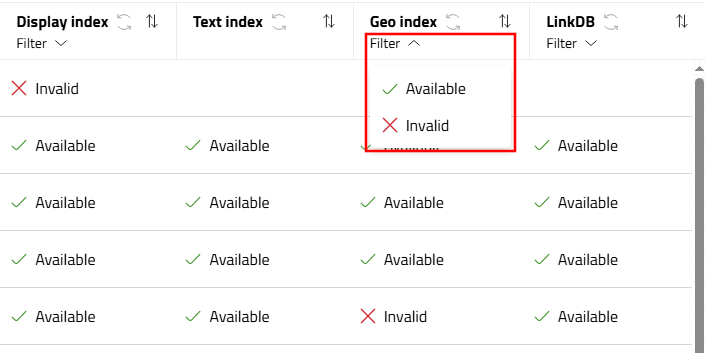
Filter: Spezifischen Index-Typ filtern nach z.B. Available | Invalid (je nach Situation auch andere wie z.B. In Progress)
Wird das Auswahlkästchen am Zeilenanfang aktiviert und dann der Button Update all selected indexes geklickt, werden alle Indextypen des jeweiligen Katalogs bzw. Klassifikation aktualisiert.
Test link index: Siehe Abschnitt 1.4.3.6.6.7, „ Verknüpfungsindex prüfen “.
Ist die Aktion nicht möglich (beispielsweise, weil es sich um einen SVN-Katalog handelt), wird im Aktivitäten-Dialog ein rotes Warndreieck angezeigt und/oder eine entsprechende Meldung angezeigt.
Sind von einem Katalog mehrere Versionen installiert, können Sie im Dashboard die zuletzt installierte Version wieder deinstallieren. Der Katalog bleibt mit der vorherigen Version erhalten. Das hilft, wenn nach einem Katalogupdate ERP-Zuordnungen fehlerhaft sind oder der neue Katalogstand defekt ist. Im Unterschied dazu entfernt Uninstall den ganzen Katalog.
Wozu wird die Funktion gebraucht? Die Versionsnummer eines Projekts steht sowohl in der Projektdatei (
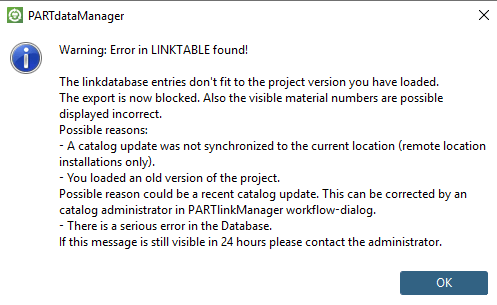
verhist.cfg) als auch in der LinkDB (Spalte Version). Weichen die beiden Einträge voneinander ab, kann das Projekt im 3Dfindit / PARTdataManager nicht angezeigt werden. Der Export ist dann gesperrt, und die angezeigten Materialnummern sind möglicherweise nicht korrekt. Eine solche Abweichung kann z.B. durch Löschen und Neuinstallation eines Kataloges entstehen.Mit Update wrong versions wird der Eintrag in der LinkDB korrigiert.
Im PARTdataManager erkennen Sie den Fehler an folgender Fehlermeldung:
Falsche Versionsnummern eines Katalogs können Sie direkt im Dashboard korrigieren. Der Befehl entspricht dem Befehl Versionsnummern korrigieren [Correct version numbers] im Update Manager [Update manager] des PARTlinkManager. Er wird normalerweise nicht benötigt, sondern nur zur Fehlerbehebung.
Um den Fehler zu korrigieren, gehen Sie folgendermaßen vor:
Während des Korrekturlaufs werden auch Variablen, die sich evtl. geändert haben, und der MIdent angepasst. Bearbeitete Zeilen werden in der LinkDB mit korrekter Versionsnummer neu angelegt.
Weitere Informationen zum Befehl im Update Manager [Update manager] finden Sie unter Abschnitt 5.17.4.3.2, „ Versionsnummern korrigieren “.
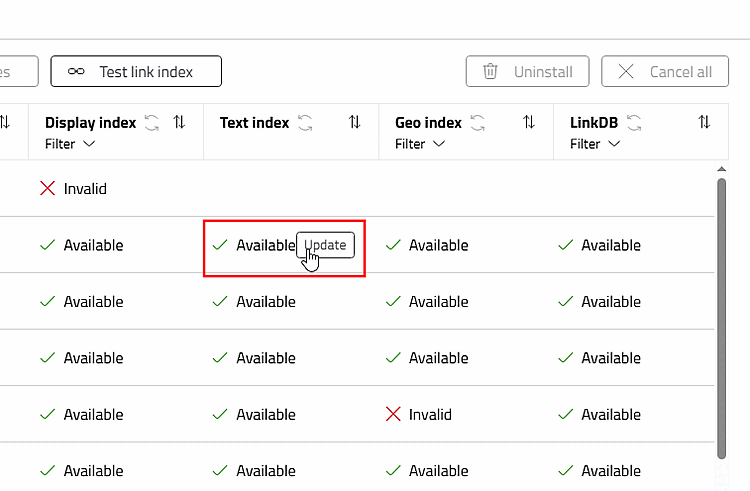
Spezifischen Index aktualisieren (Anzeige, Text, Geo oder LinkDB)
Führen Sie die Maus über den gewünschten Index und klicken Sie auf Update.
Bei Aktualisierung des geometrischen Index öffnet sich zusätzlich das Dialogfenster Geometric search index configurations.
Minimale Anzahl zu indizierender Zeilen pro Tabelle [Minimum number of lines to index per table]
Prozentualer Anteil [Percental fraction]
Ein hoher prozentualer Wert verlängert bei großen Tabellen die Rechenzeit.
Absoluter Anteil [Absolute fraction]
Damit auch bei kleinen Tabellen hinreichend viele Zeilen indiziert werden, geben Sie den absoluten Anteil an.
Rechenbeispiel 1: 10 Zeilen, Prozentualer Anteil [Percental fraction]: 10, Absoluter Anteil [Absolute fraction]: 3 -> Es werden 3 Zeilen erzeugt
Rechenbeispiel 2: 10 Zeilen, Prozentualer Anteil [Percental fraction]: 20, Absoluter Anteil [Absolute fraction]: 1 -> Es werden 2 Zeilen erzeugt
Es wird also immer der größere der beiden Werte genommen. Die Zeit für die Generierung und der Speicherplatz für die Fingerprints auf der Festplatte ist in etwa proportional zur Anzahl der Zeilen.
Geometrische Fingerprints [Geometric fingerprints]
Wenn lediglich neue Bauteile hinzugekommen sind und keine Bauteile verändert wurden, ist Aktualisieren [Update] ausreichend.
Neu erstellen [Create from scratch]
Bei einer CIP-Installation besteht keine Notwendigkeit die geometrischen Fingerprints neu zu erstellen. Diese sind bei von CADENAS ausgelieferten Katalogen immer (mit 1% Anteil! [siehe oben]) vorhanden.
Verwenden Sie diesen Befehl, wenn Sie eigene Bauteile indizieren möchten.




 Notifications: Mit
Klick auf das Icon im Seiten-Header öffnet sich das Dialogfenster Aktivitäten [Activities]. Hier werden Ihnen laufende und
bereits abgeschlossene Aktivitäten angezeigt.
Notifications: Mit
Klick auf das Icon im Seiten-Header öffnet sich das Dialogfenster Aktivitäten [Activities]. Hier werden Ihnen laufende und
bereits abgeschlossene Aktivitäten angezeigt.

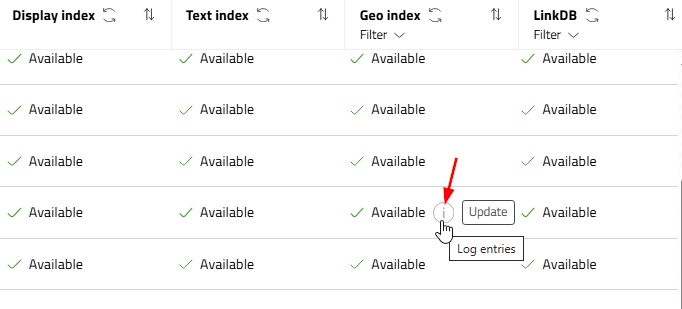
Notifications via Tabellen-Icons: Es gibt Vielzahl von Icons mit Zusatzinformationen. Mit Klick auf das Icon sehen Sie den Benachrichtigungstext.
 Aktualisieren: Mit Klick auf das Icon im
Spalten-Header werden alle Indexe des jeweiligen Typs aktualisiert. Achtung:
Dies kann insbesondere beim Geo-Index Zeit in Anspruch nehmen.
Aktualisieren: Mit Klick auf das Icon im
Spalten-Header werden alle Indexe des jeweiligen Typs aktualisiert. Achtung:
Dies kann insbesondere beim Geo-Index Zeit in Anspruch nehmen.
![[Hinweis]](https://webapi.partcommunity.com/service/help/latest/pages/de/installation_ecatalogsolutions/doc/images/note.png) | Hinweis |
|---|---|
Neuinstallationen und Updates von Katalogen und Klassifikationen nehmen Sie vor in PARTadmin unter Kategorie PARTsolutions > Kataloge [Catalogs] > Update > Online. Siehe Abschnitt 1.4.3.1, „ Katalogaktualisierung Online “. | |