

È possibile aggiornare sia i cataloghi che le classificazioni nell'area di dialogo Indice [Index].
![Indice > Pagina della scheda "Cataloghi [Catalogs]](https://webapi.partcommunity.com/service/help/latest/pages/it/installation_ecatalogsolutions/doc/resources/img/img_b4f60d27d9a54d2eb7d504be54191a59.png)
![Indice > Pagina della scheda "Classificazioni [Classifications]](https://webapi.partcommunity.com/service/help/latest/pages/it/installation_ecatalogsolutions/doc/resources/img/img_7282a0829b924c3a95f230f07e127e7a.png)
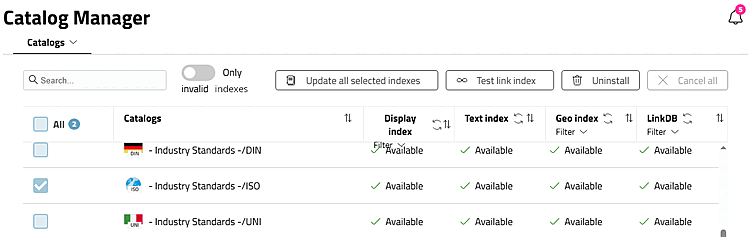
Solo indici non validi: Eseguire l'azione solo per i cataloghi con indici non validi.
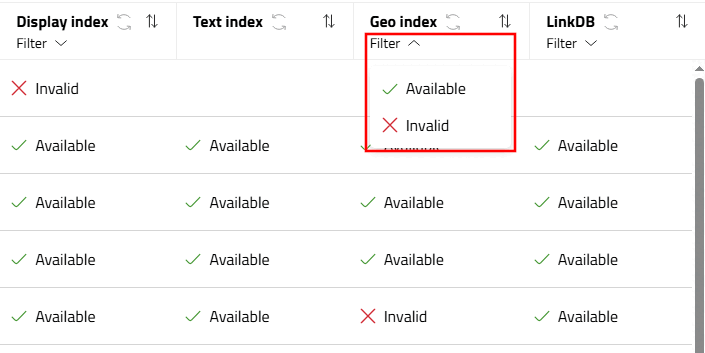
Filtro: filtrare il tipo di indice specifico, ad esempio Disponibile | Non valido (a seconda della situazione, anche altri tipi di indice come In corso ).
Se si attiva la casella di controllo all'inizio della riga e si fa clic sul pulsante Aggiorna tutti gli indici selezionati, vengono aggiornati tutti i tipi di indice del rispettivo catalogo o classificazione.
Test dell'indice dei collegamenti: vedere Sezione 1.4.3.6.6.7, “ Controllare l'indice dei link ”.
Se l'azione non è possibile (ad esempio, perché si tratta di un catalogo SVN), nella finestra di dialogo delle attività viene visualizzato un triangolo rosso di avvertimento e/o un messaggio corrispondente.
Disinstallare l'ultima versione:
Se sono installate più versioni di un catalogo, nella dashboard è possibile disinstallare la versione installata per ultima. Il catalogo rimane con la versione precedente. Ciò è utile se, dopo un aggiornamento del catalogo, le associazioni ERP presentano errori o se la nuova versione del catalogo è difettosa. Al contrario, la funzione «Disinstalla» rimuove l’intero catalogo.
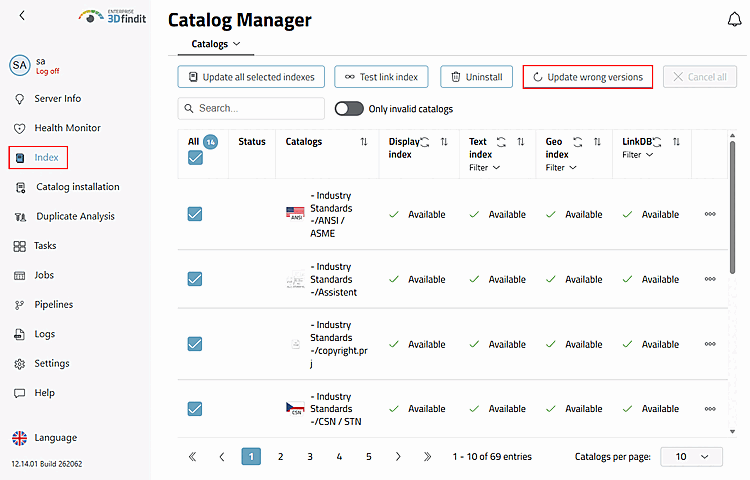
Aggiornamento errato versioni:
Perché È necessaria la funzione? Il numero di versione di un Project è disponibile sia nel file di progetto (
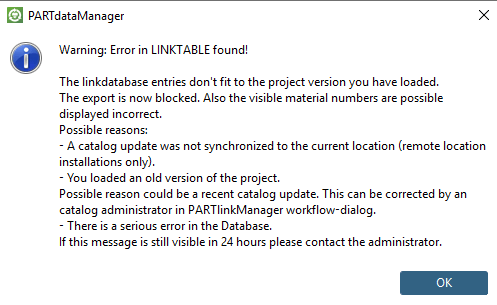
verhist.cfg) che nel LinkDB ( Colonna versione [Version] ). Interruttori Se le due voci differiscono tra loro, il progetto non può essere visualizzato nel 3Dfindit / PARTdataManager . L'esportazione viene quindi bloccata, e i numeri di materiale visualizzati sono potrebbe non essere corretto. Una tale deviazione può essere causata ad esempio, Sorgono cancellazioni e reinstallazioni di un catalogo.Con l'aggiornamento "wrong versions " viene corretta la voce nel LinkDB.
In PARTdataManager è possibile riconoscere l'errore dal seguente messaggio di errore:
È possibile correggere i numeri di versione errati di un catalogo direttamente nella dashboard . Il comando corrisponde al comando “Correggi numeri di versione” [Correct version numbers] presente nell’Update Manager [Update manager] di PARTlinkManager. Di norma non è necessario, ma viene utilizzato solo per la risoluzione dei problemi.
Per correggere l'errore , procedere come segue:
Fare clic sull' icona con i tre puntini alla fine della riga del catalogo.
Selezionare nel menu contestuale della riga del catalogo desiderato l'opzione " Update wrong versions"
Figura 2.37. Indice > Menu contestuale alla fine della riga > Aggiornamento versioni errate versioni
oppure selezionare la casella di selezione accanto ai cataloghi desiderati e fare clic sul pulsante " in alto.
Durante il ciclo di correzione, anche le variabili che potrebbero essere state modificate vengono adeguate al MIdent. Le righe modificate vengono ricreate nel LinkDB con il numero di versione corretto.
Ulteriori informazioni sul comando nell'Update Manager [Update manager] sono disponibili alla voce " Sezione 5.17.4.3.2, “ Numeri di versione corretti ” .
Aggiornare un indice specifico (visualizzazione, testo, geo o LinkDB)
Passare il mouse sull'indice desiderato e fare clic su Aggiorna.
Quando l'indice geometrico viene aggiornato, si apre anche la finestra di dialogo Configurazioni dell'indice di ricerca geometrica.
Numero minimo di righe da indicizzare per tabella [Minimum number of lines to index per table]
Quota percentuale [Percental fraction]
Un valore percentuale elevato aumenta il tempo di calcolo per le tabelle di grandi dimensioni.
Quota assoluta [Absolute fraction]
Per garantire l'indicizzazione di un numero sufficiente di righe anche per tabelle di piccole dimensioni, inserire la proporzione assoluta.
Esempio di calcolo 1: 10 righe, quota percentuale [Percental fraction]: 10, quota assoluta [Absolute fraction]: 3 -> vengono generate 3 righe
Esempio di calcolo 2: 10 righe, quota percentuale [Percental fraction]: 20, quota assoluta [Absolute fraction]: 1 -> vengono generate 2 righe
Pertanto, viene sempre utilizzato il più grande dei due valori. Il tempo necessario per la generazione e lo spazio di archiviazione delle impronte digitali sul disco rigido sono approssimativamente proporzionali al numero di righe.
Impronte digitali geometriche [Geometric fingerprints]
Se sono stati aggiunti solo nuovi componenti e nessun componente è stato modificato, è sufficiente aggiornare [Update].
Creare un nuovo [Create from scratch]
Con un'installazione CIP, non è necessario ricreare le impronte geometriche. Queste sono sempre presenti nei cataloghi forniti da CADENAS (con una quota dell'1%! [vedi sopra]).
Utilizzare questo comando se si desidera indicizzare i propri componenti.




 Notifiche: Con
Facendo clic sull'icona nell'intestazione della pagina si apre la finestra di dialogo Attività [Activities]. Qui troverai i corsi e le
Vengono visualizzate le attività già completate.
Notifiche: Con
Facendo clic sull'icona nell'intestazione della pagina si apre la finestra di dialogo Attività [Activities]. Qui troverai i corsi e le
Vengono visualizzate le attività già completate.

Notifiche tramite icone di tabella: Sono presenti diverse icone con informazioni aggiuntive. Fare clic sull'icona per visualizzare il testo della notifica.

 Aggiornamento: Fare clic sull'icona nel
Intestazioni di colonna, tutti gli indici del rispettivo tipo vengono aggiornati. Attenzione:
Questa operazione può richiedere tempo, soprattutto con l'indice geografico.
Aggiornamento: Fare clic sull'icona nel
Intestazioni di colonna, tutti gli indici del rispettivo tipo vengono aggiornati. Attenzione:
Questa operazione può richiedere tempo, soprattutto con l'indice geografico.
![[Nota]](https://webapi.partcommunity.com/service/help/latest/pages/it/installation_ecatalogsolutions/doc/images/note.png) | Nota |
|---|---|
Le nuove installazioni e gli aggiornamenti dei cataloghi e delle classificazioni vengono eseguiti in PARTadmin nella categoria PARTsolutions > Cataloghi [Catalogs] > Aggiornamento [Update] > Online. Vedere Sezione 1.4.3.1, “ Aggiornamento del catalogo online ”. | |