

Sommario
- 2.1. Registrazione
- 2.2. Server Informazioni
- 2.3. Monitoraggio della salute
- 2.4. Indice
- 2.5. Catalogo Installazione
- 2.6. Analisi dei duplicati
- 2.6.1. Prerequisiti
- 2.6.2. Panoramica dell'intero processo
- 2.6.3. Creare un nuovo rapporto
- 2.6.4. Selezione del rapporto
- 2.6.5. Dettagli dell'interfaccia utente
- 2.6.6. Confronto tra le parti
- 2.6.7. Esportazione
- 2.6.8. Messaggi di errore
- 2.7. Raggruppamento
- 2.7.1. Introduzione: ambiti di applicazione e procedura di base del clustering
- 2.7.2. Arredamento
- 2.7.3. Istruzioni per l'uso
- 2.7.3.1. Verificare l'accesso, le autorizzazioni e la disponibilità del backend
- 2.7.3.2. Avviare il primo processo di clustering
- 2.7.3.3. Monitorare e gestire i processi di clustering
- 2.7.3.4. Cercare, aprire ed eliminare i cluster salvati
- 2.7.3.5. Esplorare e analizzare i risultati del clustering
- 2.7.3.6. Verificare i componenti e impostare lo stato
- 2.7.3.7. Rimuovere parti e spostarle tra i cluster
- 2.7.3.8. Modifica l'albero dei cluster
- 2.7.3.9. Unire i cluster di fogli
- 2.7.3.10. Modifica e ripristino simultanei verificare
- 2.7.3.11. Generare nomi di cluster
- 2.7.3.12. Esportare il clustering come catalogo
- 2.7.4. Opzioni di configurazione
- 2.8. Codice articolo gestione
- 2.9. Gestione link
- 2.10. Attività
- 2.11. Offerte di lavoro
- 2.12. Condutture
- 2.13. Rapporti
- 2.14. Log
- 2.15. Diritti
- 2.16. Aiuto
- 2.17. Lingua
Nella dashboard di PARTapplicationServer è possibile eseguire una vasta gamma di attività amministrative.
PARTadmin -> Categoria AppServer Client [AppServer client] -> Area di dialogo Diagnosi [Diagnostic] -> Fare clic su " "
![[Nota]](https://webapi.partcommunity.com/service/help/latest/pages/it/installation_ecatalogsolutions/doc/images/note.png)

-> Si apre la dashboard di PARTapplicationServer. (Subito dopo la configurazione iniziale, è possibile verificare in questo modo se il server è raggiungibile.)
!["Stato del server [Server state]" senza diritti di amministratore](https://webapi.partcommunity.com/service/help/latest/pages/it/installation_ecatalogsolutions/doc/resources/img/img_e1ab5e726c834962a476723f217f8a07.png)
!["Stato del server [Server state]" con diritti di amministratore](https://webapi.partcommunity.com/service/help/latest/pages/it/installation_ecatalogsolutions/doc/resources/img/img_8faa14026263455bb03e92ed3b7fc90c.png)
Dopo aver effettuato l'accesso come amministratore, vengono visualizzate tutte le sezioni del menu della dashboard (ovvero quelle attivate per l'utente connesso nella sezione "Gestione dei diritti" [Rights administration] ):
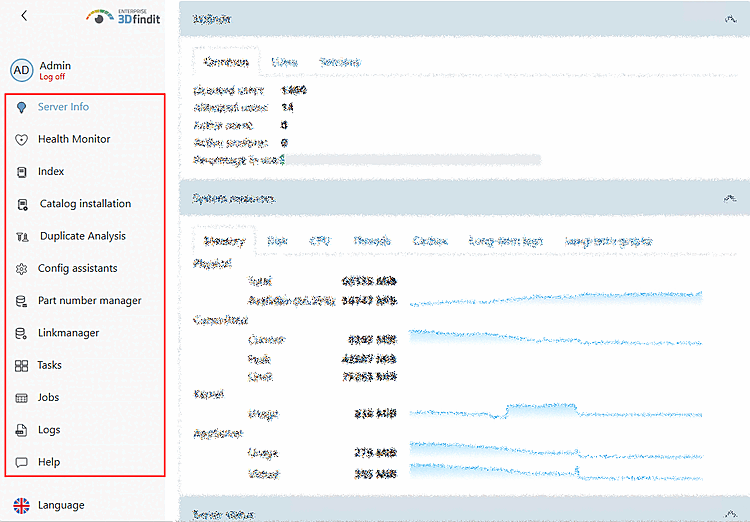
Nei seguenti capitoli vengono illustrate le singole voci del menu: