

Con questa procedura è possibile creare un nuovo catalogo 3Dfindit Enterprise a partire da un risultato di clustering salvato. L'esportazione riprende la gerarchia dei cluster del risultato, in modo che il catalogo di destinazione, una volta completato il processo di esportazione, possa essere utilizzato come catalogo strutturato.
Aprire il clustering salvato desiderato e selezionare, nell’ intestazione, “Esporta” [1]. La pagina di esportazione indica il nome del clustering selezionato e suggerisce un nome per la cartella di destinazione. Con «Indietro» [2] o «Annulla» [3] si ritorna al clustering senza avviare l’esportazione .

Figura 2.136. L'area di intestazione del clustering offre l' azione di gestione che apre la pagina per l'esportazione del catalogo .
Inserire il nome del catalogo di destinazione da creare. Finché il nome è vuoto, il comando di esportazione non è disponibile. Aggiungere un nome visualizzato localizzato solo se il nuovo catalogo richiede un nome specifico per gli utenti in una lingua supportata. La prima riga aggiunta seleziona una lingua disponibile non ancora utilizzata; ogni riga successiva deve utilizzare una lingua diversa. Eliminare una riga se il nome localizzato non è più necessario.
Se il clustering contiene ancora elementi con lo stato “Open” o “To check”, la pagina di esportazione richiede una conferma. Se si prosegue, il risultato attuale viene esportato nonostante questa fase di verifica; se si interrompe l’operazione, si torna al modulo e si può prima continuare con la verifica.
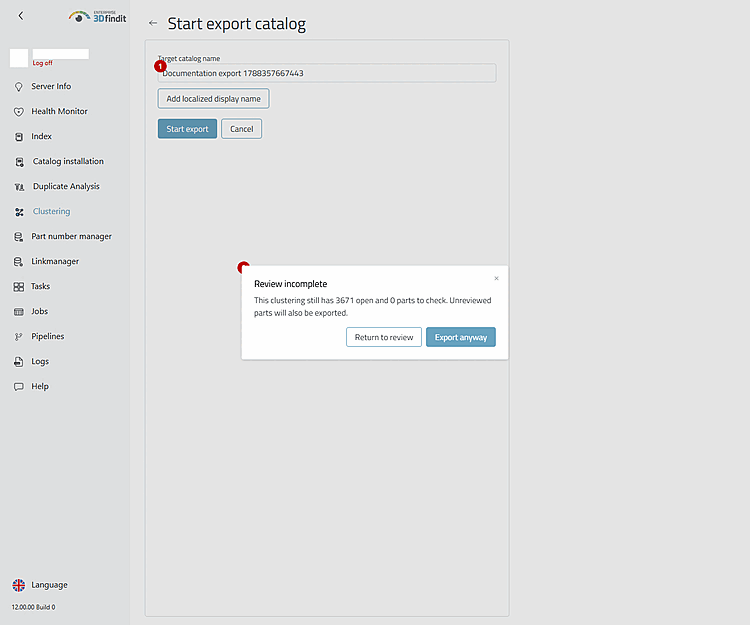
Figura 2.137. Il nome del catalogo di destinazione determina il catalogo creato. L'avviso di controllo chiarisce la decisione, prima che venga esportato un risultato non verificato completamente.
Dopo aver cliccato su “Avvia esportazione”, l’applicazione torna alla panoramica del clustering. L’esportazione viene visualizzata come processo e ne viene segnalato lo stato di avanzamento sul server. L’ esportazione può richiedere molto tempo; gli amministratori possono uscire dalla panoramica non appena il processo è stato avviato e verificarne lo stato in un secondo momento. Utilizzare la cartella di destinazione solo una volta completato il processo. Un’ esportazione non riuscita o interrotta può essere ripetuta tramite la relativa scheda del processo; la ripetizione apre la pagina di esportazione con i dati precedentemente inviati relativi alla cartella di destinazione, a condizione che il clustering di origine sia ancora disponibile.
Esportazione del catalogo – Elementi di controllo del modulo, decisione di verifica e stato del processo
L'esportazione crea un catalogo di destinazione a partire dal risultato del clustering selezionato e ne mostra lo stato di avanzamento nell'elenco dei lavori del clustering. Non è necessario che il processo rimanga aperto durante l’esecuzione. Non appena completato, il catalogo di destinazione è disponibile in 3Dfindit Enterprise, ad esempio per esplorare la struttura esportata e per effettuare ricerche geometriche e testuali.
«Could not prepare export (missing parameters)» significa che la pagina di esportazione è stata aperta senza il contesto necessario relativo al clustering e al catalogo di origine. Torni al clustering salvato e apra da lì la voce «Esporta».
«Could not load export information» significa che non è stato possibile leggere il risultato salvato. Tornare alla panoramica, verificare se il clustering è ancora disponibile e aprirlo nuovamente.
Un errore di esportazione rimane visibile nel modulo e i valori inseriti vengono conservati. In questo modo l'amministratore può correggere il nome di destinazione o ripetere l'esportazione non appena il servizio è nuovamente disponibile .
Verificare un’esportazione completata in 3Dfindit Enterprise: assicurarsi che il catalogo di destinazione sia disponibile, confrontare la sua struttura di cluster e cartelle con il risultato dell’esportazione , esegua una ricerca geometrica utilizzando un componente del catalogo di destinazione come geometria di riferimento ed esegua una ricerca testuale di un nome di componente visibile o di un attributo del catalogo di destinazione.