

Mit diesem Ablauf erstellen Sie aus einem gespeicherten Clustering-Ergebnis einen neuen 3Dfindit-Enterprise-Katalog. Der Export übernimmt die Cluster-Hierarchie des Ergebnisses, sodass der Zielkatalog nach Abschluss des Export-Jobs als strukturierter Katalog verwendet werden kann.
Öffnen Sie das vorgesehene gespeicherte Clustering und wählen Sie in seinem Kopfbereich „Export“ [1]. Die Exportseite nennt das gewählte Clustering und schlägt einen Namen für den Zielkatalog vor. Mit „Back“ [2] oder „Cancel“ [3] kehren Sie zum Clustering zurück, ohne einen Export zu starten.
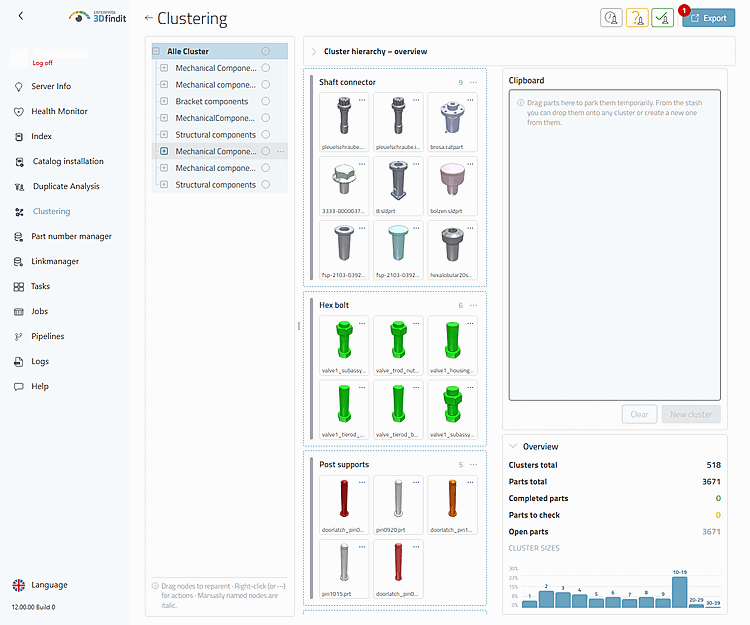
Der Kopfbereich des Clusterings bietet die Verwaltungsaktion, die die Seite für den Katalogexport öffnet.
Geben Sie den Namen des Zielkatalogs ein, der angelegt werden soll. Solange der Name leer ist, ist der Exportbefehl nicht verfügbar. Fügen Sie einen lokalisierten Anzeigenamen nur hinzu, wenn der neue Katalog für eine unterstützte Sprache einen eigenen Namen für die Benutzer braucht. Die erste hinzugefügte Zeile wählt eine noch nicht verwendete verfügbare Sprache; jede weitere Zeile muss eine andere Sprache verwenden. Entfernen Sie eine Zeile, wenn der lokalisierte Name nicht mehr benötigt wird.
Enthält das Clustering noch Teile im Status „Open“ oder „To check“, fordert die Exportseite eine Bestätigung an. Wenn Sie fortfahren, wird das aktuelle Ergebnis trotz dieses Prüfstands exportiert; brechen Sie ab, kehren Sie zum Formular zurück und können die Prüfung zuerst fortsetzen.
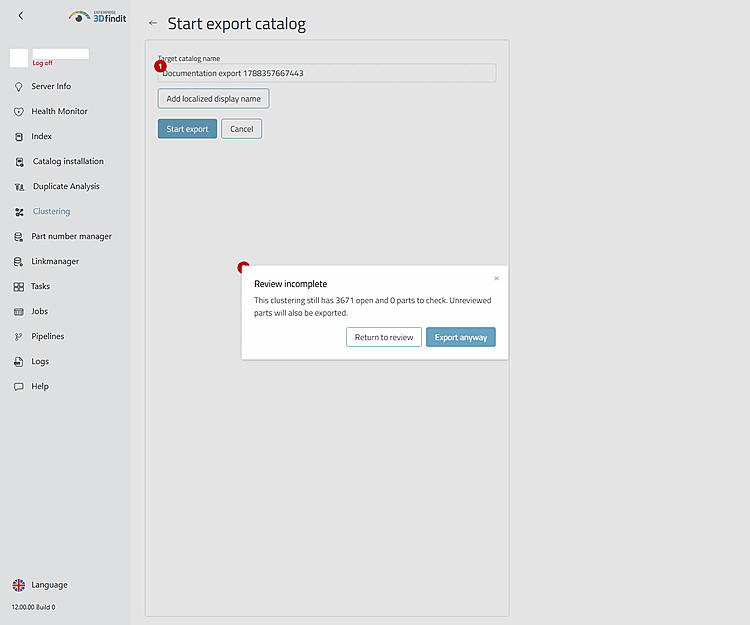
Der Name des Zielkatalogs bestimmt den angelegten Katalog. Die Prüfwarnung macht die Entscheidung deutlich, bevor ein unvollständig geprüftes Ergebnis exportiert wird.
Nach „Start export“ kehrt die Anwendung zur Clustering-Übersicht zurück. Der Export erscheint dort als Job und meldet seinen Fortschritt auf dem Server. Der Export kann lange dauern; Administratoren können die Übersicht verlassen, sobald der Job übergeben ist, und später den Status prüfen. Verwenden Sie den Zielkatalog erst, wenn der Job abgeschlossen ist. Ein fehlgeschlagener oder abgebrochener Export lässt sich über seine Jobkarte wiederholen; die Wiederholung öffnet die Exportseite mit den zuvor übermittelten Angaben zum Zielkatalog, sofern das Quell-Clustering noch verfügbar ist.
Katalogexport – Bedienelemente des Formulars, Prüfentscheidung und Jobstatus
Der Export legt aus dem gewählten Clustering-Ergebnis einen Zielkatalog an und zeigt seinen Fortschritt in der Jobliste des Clusterings. Der Job muss während der Ausführung nicht geöffnet bleiben. Sobald er abgeschlossen ist, steht der Zielkatalog in 3Dfindit Enterprise zur Verfügung, etwa zum Durchsuchen der exportierten Struktur sowie für Geometrie- und Textsuchen.
„Could not prepare export (missing parameters)“ bedeutet, dass die Exportseite ohne den nötigen Kontext aus Clustering und Ursprungskatalog geöffnet wurde. Kehren Sie zum gespeicherten Clustering zurück und öffnen Sie dort „Export“.
„Could not load export information“ bedeutet, dass das gespeicherte Ergebnis nicht gelesen werden konnte. Kehren Sie zur Übersicht zurück, prüfen Sie, ob das Clustering noch verfügbar ist, und öffnen Sie es erneut.
Ein Exportfehler bleibt im Formular sichtbar, und die eingegebenen Werte bleiben erhalten. So kann der Administrator den Zielnamen korrigieren oder den Export wiederholen, sobald der Dienst verfügbar ist.
Prüfen Sie einen abgeschlossenen Export in 3Dfindit Enterprise: Stellen Sie sicher, dass der Zielkatalog verfügbar ist, vergleichen Sie seine Cluster- und Ordnerstruktur mit dem exportierten Clustering-Ergebnis, führen Sie eine Geometriesuche mit einem Teil aus dem Zielkatalog als Referenzgeometrie aus und führen Sie eine Textsuche nach einem sichtbaren Teilenamen oder Attribut des Zielkatalogs aus.