

Nella panoramica del clustering è possibile visualizzare un risultato di clustering completato, leggerne il riepilogo, aprirlo per un’analisi dettagliata oppure eliminare definitivamente un risultato obsoleto.
Per accedere ai risultati di clustering salvati, l’ account che ha effettuato l’accesso deve disporre del ruolo "clustering-view".
Per le funzioni “Generate names” e “Delete” è necessario il clustering-manage. Gli account con accesso di sola lettura possono comunque aprire un risultato.
Il clustering desiderato deve essere già stato completato e deve figurare nella sezione “Clustering”.
«Filtro» restringe la panoramica senza distinguere tra maiuscole e minuscole . È possibile trovare un risultato salvato in tre modi : tramite il nome del cluster, il nome del catalogo salvato e il nome visualizzato del catalogo sulla scheda. La relativa scheda di raggruppamento [2] funge da riepilogo operativo e apre direttamente il risultato salvato.

Figura 2.102. Una panoramica filtrata mostra il risultato salvato selezionato, comprensivo di fonte, configurazione e banco di prova.
Utilizzare il nome del cluster salvato [1] se si conosce esattamente il risultato cercato. Questo è il filtro più preciso per distinguere le singole esecuzioni dello stesso catalogo.
Figura 2.103. Il filtro in base al nome del cluster restringe la ricerca a una determinata esecuzione.
Con il nome del catalogo salvato [1] è possibile raggruppare i risultati salvati di un catalogo tecnico di origine. Ciò risulta utile quando si desidera verificare contemporaneamente più esecuzioni della stessa origine.

Figura 2.104. Il filtro per nome del catalogo raggruppa tutti i risultati salvati di un catalogo di origine.
Utilizzate il nome visualizzato del catalogo [1], se vi è familiare. Questo permette di ottenere gli stessi risultati salvati del nome del catalogo salvato, senza che sia necessario conoscere l’ identificatore tecnico del catalogo.

Figura 2.105. Il filtro in base al nome di visualizzazione del catalogo restituisce gli stessi risultati senza l'identificatore tecnico del catalogo.
Nella vista dettagliata del clustering è possibile analizzare il risultato. Il titolo [1] indica il risultato attualmente caricato. Tornare alla panoramica se si desidera selezionare un altro risultato o gestirne il ciclo di vita .

Il menu “More” [1] raggruppa le azioni relative alla scheda selezionata. «Open» lascia il risultato invariato e ne apre la vista dettagliata. «Delete» [2] avvia la rimozione deliberata e definitiva dei risultati che sono obsoleti, duplicati o non più necessari per altri motivi.
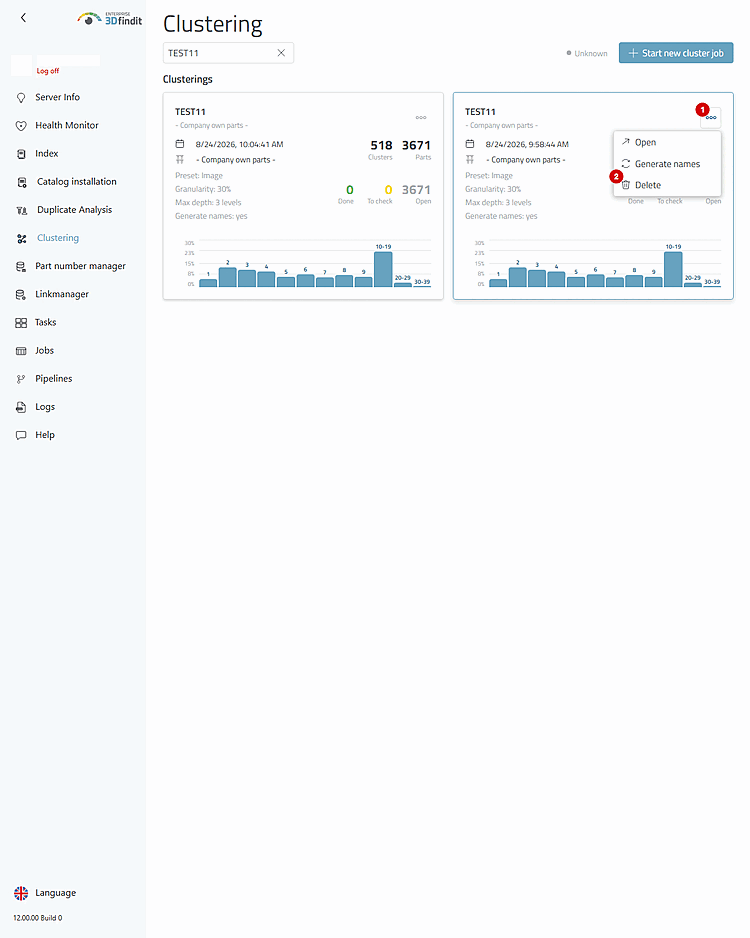
Figura 2.107. Il menu delle schede separa l'accesso normale al risultato dalle azioni relative al ciclo di vita, riservate esclusivamente agli amministratori .
Raggruppamenti salvati – Opzioni di filtro e azioni relative al ciclo di vita
L' amministratore può restringere il campo e identificare un clustering salvato, lavorare con il risultato dettagliato e rimuovere i dati obsoleti solo previa esplicita conferma da parte di un responsabile. La panoramica rimane l'elenco di riferimento dei risultati salvati .
Se la panoramica filtrata è vuota, è possibile che il testo di ricerca non corrisponda né al nome del cluster né al nome del catalogo né al nome di visualizzazione del catalogo. Cancellare o affinare il filtro prima di considerare il risultato come non disponibile.
Se nel menu “More” non è presente la voce “Delete”, l’account con cui si è effettuato l’accesso non dispone dell’ autorizzazione clustering-manage; con clustering-view è comunque possibile aprire il risultato.
La cancellazione definitiva non può essere annullata nell' interfaccia di clustering. Selezionare “Cancel” finché la finestra di conferma è aperta, se il risultato deve ancora essere verificato.