
2.7.3.4. Gespeicherte Clusterings durchsuchen, öffnen und löschen

Zweck

In der Clustering-Übersicht finden Sie ein abgeschlossenes Clustering-Ergebnis, lesen seine Zusammenfassung, öffnen es zur detaillierten Analyse oder entfernen ein überholtes Ergebnis endgültig.

Voraussetzungen

  • Für den Zugriff auf gespeicherte Clustering-Ergebnisse benötigt das angemeldete Konto clustering-view.

  • Für „Generate names“ und „Delete“ ist clustering-manage erforderlich. Konten mit reinem Lesezugriff können ein Ergebnis trotzdem öffnen.

  • Das gewünschte Clustering muss bereits abgeschlossen sein und im Bereich „Clusterings“ stehen.

Vorgehen

„Filter“ grenzt die Übersicht ein, ohne Groß- und Kleinschreibung zu unterscheiden. Ein gespeichertes Ergebnis lässt sich auf drei Arten finden: über den Clustering-Namen, den gespeicherten Katalognamen und den auf der Karte angezeigten Anzeigenamen des Katalogs. Die passende Clustering-Karte [2] ist die Zusammenfassung für den Betrieb und öffnet das gespeicherte Ergebnis direkt.
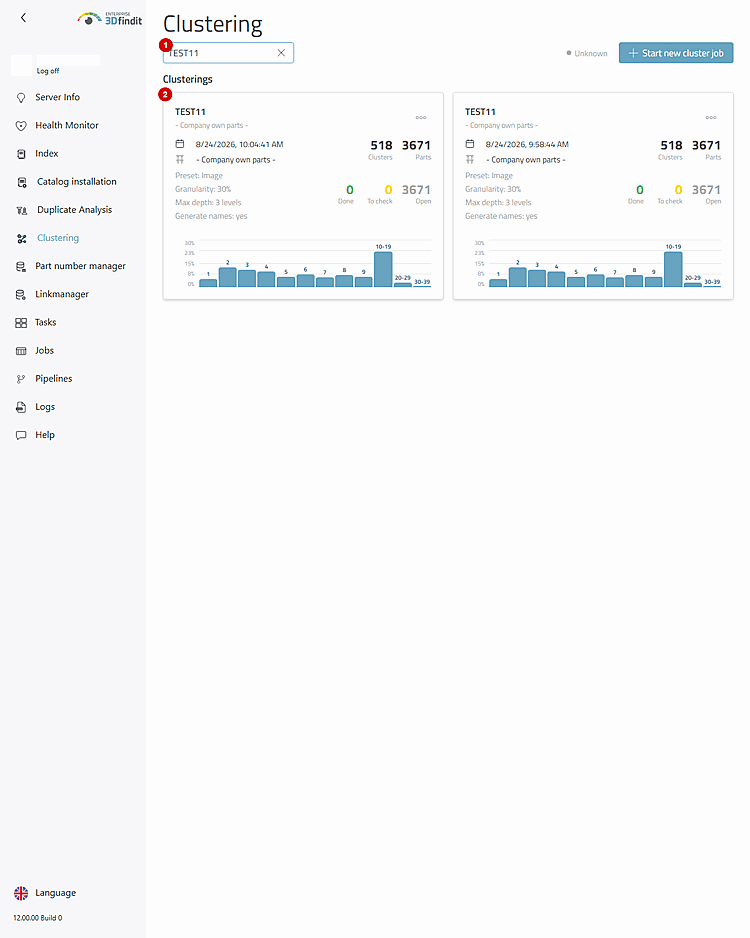
Eine gefilterte Übersicht zeigt das gewählte gespeicherte Ergebnis samt Quelle, Konfiguration und Prüfstand.

Eine gefilterte Übersicht zeigt das gewählte gespeicherte Ergebnis samt Quelle, Konfiguration und Prüfstand.

Clustering-Name

Verwenden Sie den gespeicherten Clustering-Namen [1], wenn Sie das gesuchte Ergebnis genau kennen. Dies ist der genaueste Filter, um einzelne Läufe desselben Katalogs zu unterscheiden.

Der Filter nach Clustering-Namen grenzt auf einen bestimmten Lauf ein.

Der Filter nach Clustering-Namen grenzt auf einen bestimmten Lauf ein.

Katalogname

Mit dem gespeicherten Katalognamen [1] fassen Sie gespeicherte Ergebnisse eines technischen Quellkatalogs zusammen. Das ist nützlich, wenn mehrere Läufe derselben Quelle gemeinsam geprüft werden sollen.

Der Filter nach Katalognamen fasst alle gespeicherten Ergebnisse eines Quellkatalogs zusammen.

Der Filter nach Katalognamen fasst alle gespeicherten Ergebnisse eines Quellkatalogs zusammen.

Anzeigename des Katalogs

Verwenden Sie den lesbaren Anzeigenamen des Katalogs [1], wenn Ihnen dieser Begriff geläufig ist. Er findet dieselben gespeicherten Ergebnisse wie der gespeicherte Katalogname, ohne dass Sie den technischen Katalogbezeichner kennen müssen.
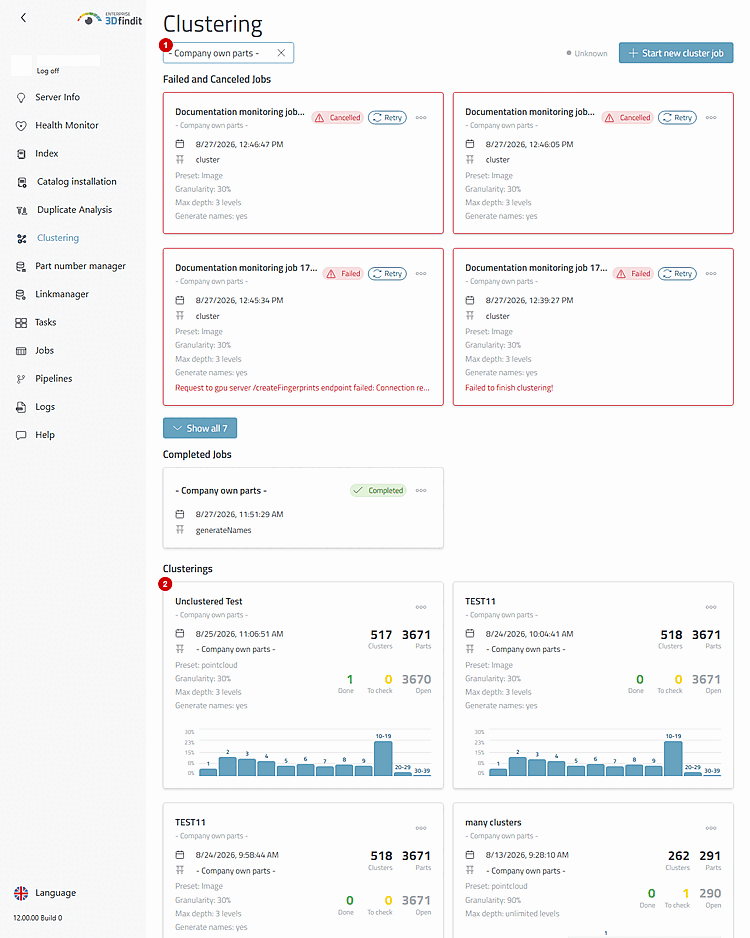
Der Filter nach Anzeigenamen des Katalogs findet dieselben Ergebnisse ohne den technischen Katalogbezeichner.

Der Filter nach Anzeigenamen des Katalogs findet dieselben Ergebnisse ohne den technischen Katalogbezeichner.

In der Detailansicht des Clusterings analysieren Sie das Ergebnis. Ihr Titel [1] nennt das aktuell geladene Ergebnis. Kehren Sie zur Übersicht zurück, wenn Sie ein anderes Ergebnis wählen oder seinen Lebenszyklus verwalten möchten.

Der Titel nennt das gespeicherte Ergebnis, das in der Detailansicht analysiert wird.

Der Titel nennt das gespeicherte Ergebnis, das in der Detailansicht analysiert wird.

Das Menü „More“ [1] fasst die Aktionen für die gewählte Karte zusammen. „Open“ lässt das Ergebnis unverändert und öffnet seine Detailansicht. „Delete“ [2] leitet die bewusste, endgültige Entfernung von Ergebnissen ein, die überholt, doppelt oder aus anderen Gründen nicht mehr nötig sind.
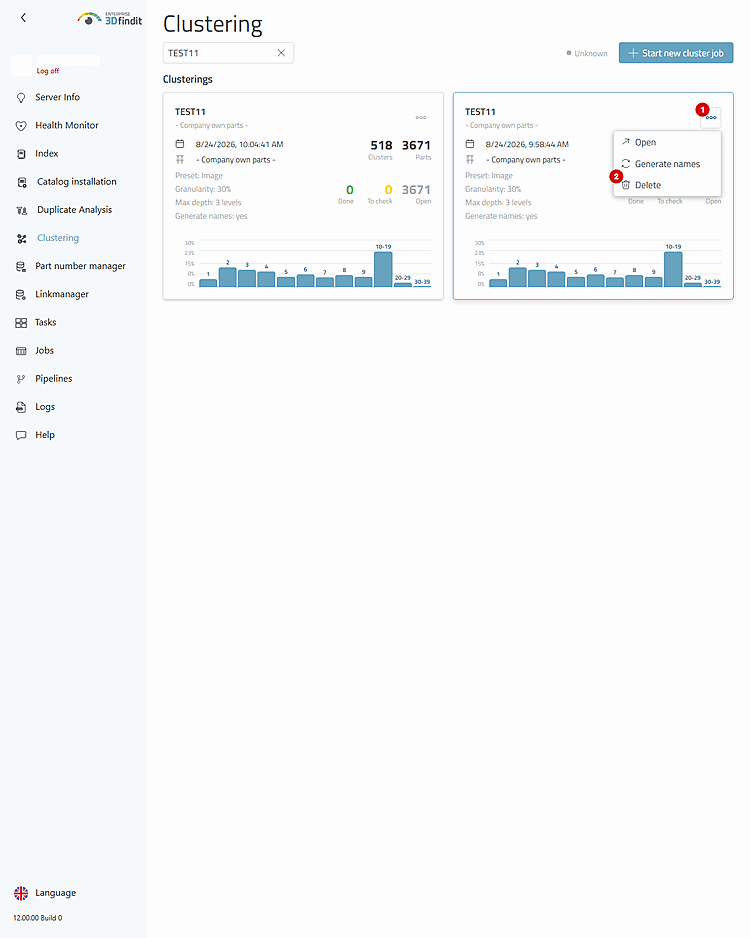
Das Kartenmenü trennt den normalen Zugriff auf das Ergebnis von den Lebenszyklus-Aktionen, die nur Verwaltern zustehen.

Das Kartenmenü trennt den normalen Zugriff auf das Ergebnis von den Lebenszyklus-Aktionen, die nur Verwaltern zustehen.

Optionen und Entscheidungen im Betrieb

Gespeicherte Clusterings – Filtermöglichkeiten und Lebenszyklus-Aktionen

Bedienelement oder Zustand

Hinweise für den Betrieb

„Filter“

Durchsucht die Karten gespeicherter Clusterings ohne Unterscheidung von Groß- und Kleinschreibung. Der Filter ist optional und anfangs leer; löschen Sie ihn, um wieder die vollständige Übersicht zu sehen. Die Suchmöglichkeiten sind in den folgenden Zeilen beschrieben.

Clustering-Name

Findet den gespeicherten Clustering-Namen ganz oder teilweise. Verwenden Sie ihn, um einen bekannten Lauf zu finden, besonders wenn mehrere Ergebnisse aus demselben Katalog stammen.

Katalogname

Findet den mit einem Clustering gespeicherten internen Katalognamen ganz oder teilweise. Verwenden Sie ihn, um gespeicherte Ergebnisse eines Quellkatalogs zusammenzufassen, wenn Sie dessen technischen Namen kennen.

Anzeigename des Katalogs

Findet die auf den Clustering-Karten angezeigte Katalogbezeichnung ganz oder teilweise. Verwenden Sie ihn, wenn Sie die lesbare Bezeichnung des Katalogs kennen, nicht aber seinen gespeicherten Namen.

„Clusterings“

Enthält gespeicherte Ergebnisse, keine laufenden Jobs. Die Karten sind nach Erstellungsdatum sortiert, das neueste Ergebnis zuerst, sodass aktuelle Arbeiten oben in der Übersicht stehen. Eine Karte bleibt hier unabhängig vom Bereinigen der Jobliste, bis ein Administrator ihre Daten löscht.

Clustering-Karte

Öffnet das genannte Ergebnis. Als Name der Karte dient der Clustering-Name oder, wenn keiner angegeben wurde, der Anzeigename des Katalogs. Unterscheiden Sie ähnliche Läufe anhand von Name und Katalog.

Erstellungsdatum und Quellkatalog

Zeigen, wann das Ergebnis erzeugt wurde und aus welchem Katalog seine Teile stammen. Diese Angaben helfen, nicht versehentlich ein gleichnamiges Ergebnis einer anderen Quelle zu öffnen oder zu löschen.

„Preset“, „Granularity“, „Max depth“ und aktivierte Optionen zur Namensgenerierung

Fassen die übermittelte Clustering-Konfiguration zusammen, sofern sie mit dem Ergebnis gespeichert ist. Die Granularität wird als Prozentwert angezeigt; die maximale Tiefe ist entweder eine Anzahl Ebenen oder „unlimited levels“; Namensgenerierung und Generierung von Verzeichnisnamen erscheinen nur, wenn sie aktiviert waren. Ziehen Sie diese Werte heran, wenn Sie entscheiden, ob ein Ergebnis zur Prüfung taugt oder ersetzt werden muss.

„Clusters“, „Parts“, „Done“, „To check“ und „Open“

Fassen das geladene Ergebnis zusammen. Die drei Prüfzähler zeigen, wie viel Nacharbeit am Ergebnis noch aussteht; zusammen beschreiben sie die sichtbare Verteilung der Teilestatus.

Histogramm

Zeigt die Verteilung der Clustergrößen. So erkennen Sie vor einer genaueren Analyse, ob ein Ergebnis von sehr kleinen, sehr großen oder ungleichmäßigen Clustern geprägt ist.

„More“

Öffnet das Aktionsmenü für dieses gespeicherte Clustering. Es ist der Einstieg für „Open“ und, für Verwalter, für „Generate names“ und „Delete“.

„Open“

Öffnet das gewählte gespeicherte Ergebnis, ohne gespeicherte Daten zu ändern. Steht Benutzern mit clustering-view zur Verfügung.

„Generate names“

Öffnet einen Dialog, um für das gewählte Ergebnis einen eigenen Namensgenerierungs-Job zu starten. Der Dialog kann Verzeichnisnamen für alle Baumknoten erzeugen und ist nur mit clustering-manage verfügbar. Diesen Job verwalten Sie im Ablauf zur Namensgenerierung.

„Delete“

Nur mit clustering-manage verfügbar. Fordert eine Bestätigung für das endgültige Löschen der Daten des gewählten Ergebnisses an. Verwenden Sie die Aktion erst, wenn feststeht, dass das Ergebnis überholt ist und weder Verlauf noch Analyse mehr benötigt werden.

Bestätigung „Delete clustering“

Nennt das betroffene Ergebnis und weist darauf hin, dass das Löschen nicht rückgängig gemacht werden kann. „Cancel“ lässt das gespeicherte Ergebnis unverändert; „Delete“ entfernt es endgültig aus der Übersicht und dem Datenspeicher des Backends.

Ergebnis

Der Administrator kann ein gespeichertes Clustering eingrenzen und erkennen, mit dem detaillierten Ergebnis arbeiten und überholte Daten nur nach ausdrücklicher Bestätigung durch einen Verwalter entfernen. Die Übersicht bleibt die maßgebliche Liste der gespeicherten Ergebnisse.

Hinweise und Fehlerbehebung

  • Ist die gefilterte Übersicht leer, passt der Suchtext möglicherweise weder zum Clustering-Namen noch zum Katalognamen oder Anzeigenamen des Katalogs. Löschen oder verfeinern Sie den Filter, bevor Sie das Ergebnis als nicht verfügbar betrachten.

  • Fehlt „Delete“ im Menü „More“, hat das angemeldete Konto nicht die Berechtigung clustering-manage; mit clustering-view lässt sich das Ergebnis trotzdem öffnen.

  • Endgültiges Löschen lässt sich in der Clustering-Oberfläche nicht rückgängig machen. Wählen Sie „Cancel“, solange die Bestätigung offen ist, wenn das Ergebnis noch geprüft werden muss.