2.7.3.4. Rechercher, ouvrir et supprimer des regroupements enregistrés

Objet

Dans l' aperçu du clustering, vous trouverez un résultat de clustering finalisé ; vous pouvez en consulter le résumé, l'ouvrir pour une analyse détaillée ou supprimer définitivement un résultat obsolète.

Conditions préalables

  • Pour accéder aux résultats de clustering enregistrés, le compte connecté doit disposer du droit « clustering-view ».

  • Pour les fonctions « Generate names » et « Delete », le module clustering-manage est requis. Les comptes disposant d'un accès en lecture seule peuvent néanmoins ouvrir un résultat.

  • Le regroupement souhaité doit déjà être terminé et figurer dans la section « Regroupements ».

Procédure

« Filtre » affine la vue d'ensemble sans faire la distinction entre majuscules et minuscules . Un résultat enregistré peut être retrouvé de trois manières : via le nom du regroupement, le nom du catalogue enregistré et le nom d'affichage du catalogue indiqué sur la carte. La carte de regroupement correspondante [2] résume le fonctionnement et ouvre directement le résultat enregistré.

Un aperçu filtré affiche le résultat enregistré sélectionné, avec sa source, sa configuration et son banc d'essai.

Un aperçu filtré affiche le résultat enregistré sélectionné, avec sa source, sa configuration et son banc d'essai.

Nom du cluster

Utilisez le nom de regroupement enregistré [1] si vous connaissez précisément le résultat recherché . Il s'agit du filtre le plus précis pour distinguer les différentes exécutions d'un même catalogue.

Le filtre par nom de cluster permet de limiter la recherche à une exécution spécifique.

Le filtre par nom de cluster permet de limiter la recherche à une exécution spécifique.

Nom du catalogue

Le nom de catalogue enregistré [1] vous permet de regrouper les résultats enregistrés d'un catalogue technique source. Cela s'avère utile lorsque plusieurs exécutions de la même source doivent être vérifiées ensemble.
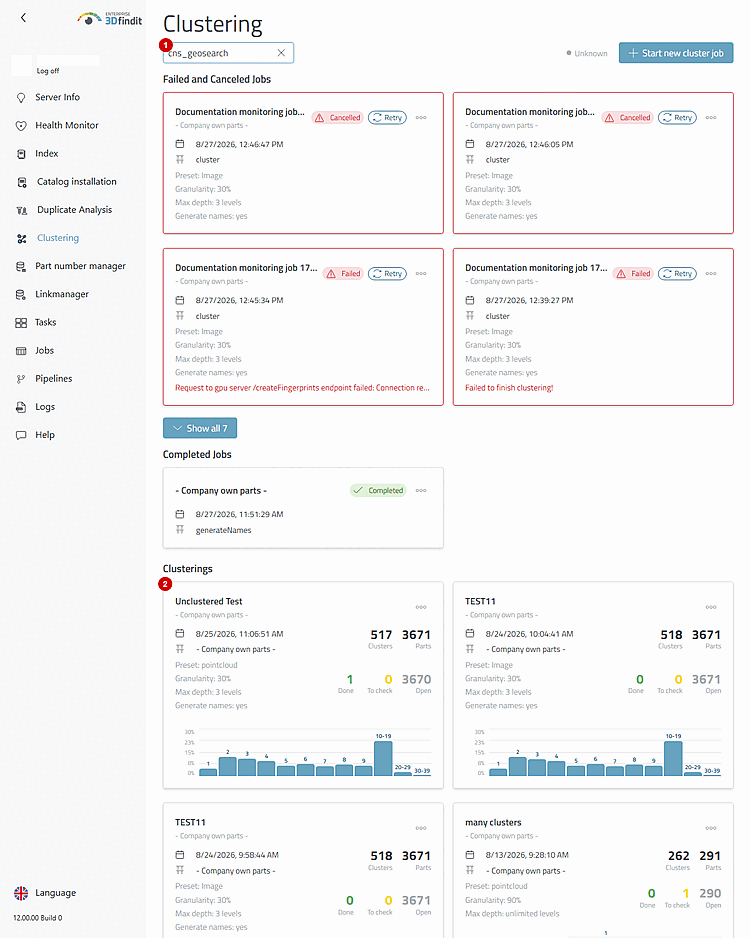
Le filtre par nom de catalogue regroupe tous les résultats enregistrés d'un catalogue source.

Le filtre par nom de catalogue regroupe tous les résultats enregistrés d'un catalogue source.

Nom d'affichage du catalogue

Utilisez le nom d'affichage lisible du catalogue [1] si ce terme vous est familier. Il permet d'accéder aux mêmes résultats enregistrés que le nom de catalogue enregistré, sans que vous ayez besoin de connaître l' identifiant technique du catalogue.

Le filtre par nom d'affichage du catalogue donne les mêmes résultats, mais sans l'identifiant technique du catalogue.

Le filtre par nom d'affichage du catalogue donne les mêmes résultats, mais sans l'identifiant technique du catalogue.

Dans la vue détaillée du clustering, vous pouvez analyser le résultat. Son titre [1] indique le résultat actuellement chargé. Revenez à la vue d'ensemble si vous souhaitez sélectionner un autre résultat ou gérer son cycle de vie .

Le titre indique le résultat enregistré, qui est analysé dans la vue détaillée.

Le titre indique le résultat enregistré, qui est analysé dans la vue détaillée.

Le menu « More » [1] regroupe les actions disponibles pour la fiche sélectionnée. « Open » laisse le résultat inchangé et ouvre sa vue détaillée. « Delete » [2] lance la suppression délibérée et définitive des résultats qui sont obsolètes, en double ou qui ne sont plus nécessaires pour d’autres raisons.

Le menu de la fiche distingue l'accès normal au résultat des actions liées au cycle de vie, qui sont réservées aux administrateurs .

Le menu de la fiche distingue l'accès normal au résultat des actions liées au cycle de vie, qui sont réservées aux administrateurs .

Options et décisions au sein de l' entreprise

Regroupements enregistrés – Options de filtrage et actions liées au cycle de vie

Élément de commande ou État

Consignes d' utilisation

« Filtre »

Recherche parmi les cartes des regroupements enregistrés, sans distinction entre majuscules et minuscules. Le filtre est facultatif et vide par défaut ; supprimez-le pour afficher à nouveau la liste complète. Les options de recherche sont décrites dans les lignes suivantes .

Nom du cluster

Recherche le nom de clustering enregistré, en entier ou en partie. Utilisez-le pour trouver une exécution connue, en particulier lorsque plusieurs résultats proviennent du même catalogue.

Nom du catalogue

Recherche tout ou partie du nom interne d'un catalogue enregistré via le clustering. Utilisez-le pour regrouper les résultats enregistrés d'un catalogue source si vous connaissez son nom technique .

Nom d'affichage du catalogue

Recherche tout ou partie du nom du catalogue affiché sur les cartes de regroupement. Utilisez-le si vous connaissez le nom lisible du catalogue, mais pas son nom enregistré.

« Regroupements »

Contient les résultats enregistrés, pas les tâches en cours. Les fiches sont triées par date de création, la plus récente apparaissant en premier, de sorte que les travaux actuels figurent en haut de la liste. Une fiche reste ici indépendamment du nettoyage de la liste des tâches, jusqu’à ce qu’un administrateur supprime ses données.

Carte de regroupement

Ouvre le résultat indiqué. Le nom de la carte correspond au nom du cluster ou, si aucun n'a été spécifié, au nom d'affichage du catalogue. Distinguez les exécutions similaires en fonction de leur nom et de leur catalogue.

Date de création et catalogue des sources

Indiquer quand le résultat a été généré et de quel catalogue proviennent ses éléments. Ces informations permettent d'éviter d'ouvrir ou de supprimer par erreur un résultat portant le même nom et provenant d'une autre source.

« Preset », « Granularity », « Max depth » et les options activées pour la génération de noms

Résument la configuration de regroupement transmise, si celle-ci est enregistrée avec le résultat . La granularité est affichée sous forme de pourcentage ; la profondeur maximale correspond soit à un nombre de niveaux , soit à « unlimited levels » ; la génération de noms et la génération de noms de répertoires n’apparaissent que si elles ont été activées. Tenez compte de ces valeurs lorsque vous décidez si un résultat est valable pour la vérification ou s’il doit être remplacé.

« Clusters », « Parts », « Done », « To check » et « Open »

Résumez le résultat chargé . Les trois compteurs de contrôle indiquent la quantité de travail restant à effectuer sur le résultat ; ensemble, ils décrivent la répartition visible des statuts des pièces.

histogramme

Affiche la répartition des tailles de grappes. Cela vous permet de déterminer, avant de procéder à une analyse plus approfondie, si un résultat est caractérisé par des grappes très petites, très grandes ou inégales.

« More »

Ouvre le menu d'actions correspondant à ce groupement enregistré. Il s'agit du point d'accès à la fonction « Ouvrir » et, pour les administrateurs, aux fonctions « Générer des noms » et « Supprimer ».

« Open »

Ouvre le résultat enregistré sélectionné sans modifier les données enregistrées. Disponible pour les utilisateurs disposant de la vue « clustering-view ».

« Générer des noms »

Ouvre une boîte de dialogue permettant de lancer une tâche de génération de noms personnalisée pour le résultat sélectionné. Cette boîte de dialogue peut générer des noms de répertoires pour tous les nœuds de l'arborescence et n'est disponible qu'avec clustering-manage. Vous pouvez gérer cette tâche dans le processus de génération de noms.

« Supprimer »

Disponible uniquement avec clustering-manage. Demande une confirmation avant la suppression définitive des données du résultat sélectionné. N'utilisez cette action que lorsqu'il est certain que le résultat est obsolète et que ni l'historique ni l'analyse ne sont plus nécessaires.

Confirmation « Delete clustering »

Indique le résultat concerné et précise que la suppression est irréversible . « Cancel » laisse le résultat enregistré inchangé ; « Delete » le supprime définitivement de la liste et de la base de données du backend.

Résultat

L' administrateur peut affiner et identifier un regroupement enregistré, exploiter les résultats détaillés et supprimer les données obsolètes uniquement après confirmation expresse d'un gestionnaire. La synthèse reste la liste de référence des résultats enregistrés .

Remarques et dépannage

  • Si la liste filtrée est vide, il se peut que le texte recherché ne corresponde ni au nom du cluster, ni au nom du catalogue, ni au nom d'affichage du catalogue. Supprimez ou affinez le filtre avant de considérer le résultat comme indisponible.

  • Si « Delete » n'apparaît pas dans le menu « More », cela signifie que le compte connecté ne dispose pas de l' autorisation « clustering-manage » ; l'autorisation « clustering-view » permet néanmoins d' ouvrir le résultat.

  • La suppression définitive ne peut pas être annulée dans l' interface de clustering. Sélectionnez « Annuler » tant que la fenêtre de confirmation est ouverte, si le résultat doit encore être vérifié.