2.7.3.7. Rimuovere parti e spostarle tra i cluster

Scopo

Si tengono da parte una o più parti mentre si decide dove collocarle, per poi assegnarle a un cluster esistente o creare un nuovo cluster appositamente per esse. «Clipboard» protegge le parti trattenute da modifiche concorrenti e conserva il lavoro dell’utente corrente anche dopo il ricaricamento del risultato.

Requisiti

  • Accedi utilizzando clustering-view e clustering-edit.

  • Aprire un clustering completato con un cluster di origine popolato e un altro cluster di destinazione o un nodo di livello superiore adeguato.

  • Mantenere visibili “Clipboard”, l’albero, “Overview”, il grafico gerarchico e l’istogramma se si desidera verificare la distribuzione modificata.

Procedura

Selezionare una tessera relativa a un singolo pezzo per una correzione che riguarda un singolo pezzo, oppure utilizzare “Seleziona tutto” [1] nel menu delle azioni della mappa dei cluster per correggere un intero cluster. Per selezionare più parti singole, tenere premuto il tasto Ctrl e fare clic su ciascuna tessera desiderata. Trascinare le parti selezionate in «Clipboard» [2]. Un elemento conservato rimane associato al proprio cluster di origine finché non viene posizionato su un'altra destinazione; tuttavia, finché si trova negli «Appunti», l'utente corrente mantiene un blocco sul server.
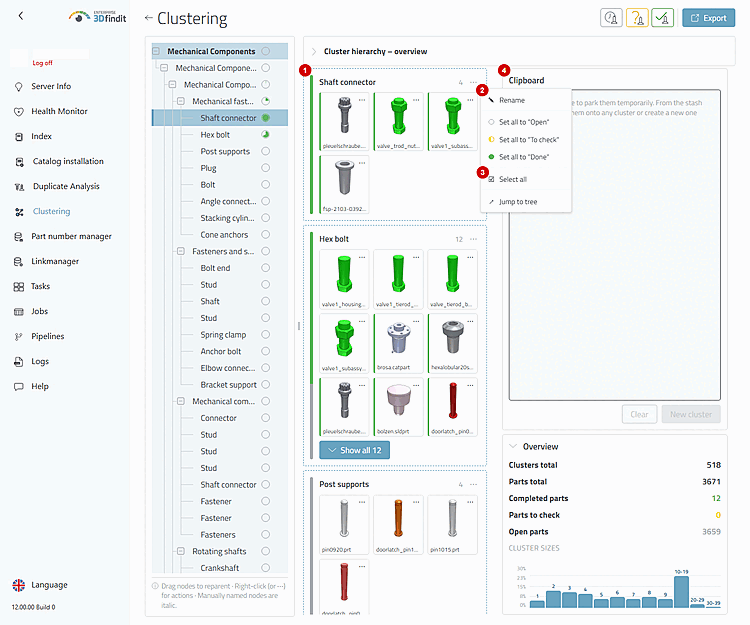
Il menu delle azioni del cluster consente di selezionare l'intero cluster; “Clipboard” è l'area di memorizzazione temporanea per la successiva decisione di assegnazione.

Figura 2.118. Il menu delle azioni del cluster consente di selezionare l'intero cluster; “Clipboard” è l'area di memorizzazione temporanea per la successiva decisione di assegnazione.

Controllate i riquadri conservati in “Clipboard”. “Clear” [1] libera le parti conservate senza modificarne l’appartenenza al cluster. “New cluster” [2] crea un e vi sposta le parti selezionate . È possibile aprire una tessera selezionata anche tramite il suo menu azioni, se si desidera esaminare più da vicino la parte prima dell’assegnazione .

Il “clipboard” riempito distingue tra una sospensione temporanea e uno spostamento completato e propone le due possibili opzioni.

Figura 2.119. Il “clipboard” riempito distingue tra una sospensione temporanea e uno spostamento completato e propone le due possibili opzioni.

Posizionare le parti selezionate su un’altra scheda del cluster o su una destinazione appropriata nell’albero per salvare l’assegnazione. Le schede di origine e di destinazione aggiornate mostrano l’appartenenza modificata. L'albero, la «Panoramica», il grafico gerarchico e l'istogramma mostrano la corrispondente distribuzione complessiva del risultato appena caricato.
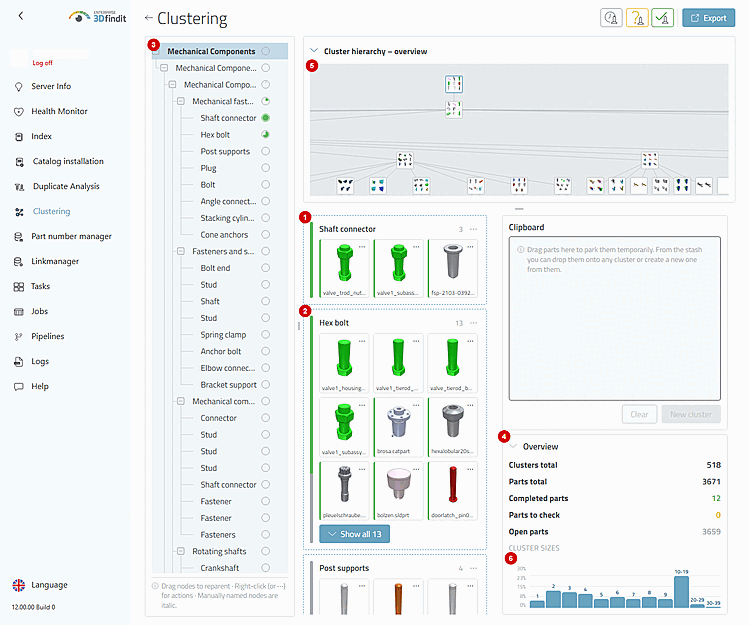
La vista dei risultati mostra l'appartenenza modificata e il contesto generale aggiornato nella stessa vista.

Figura 2.120. La vista dei risultati mostra l'appartenenza modificata e il contesto generale aggiornato nella stessa vista.

Opzioni e decisioni nell’ azienda

"Clipboard" e assegnazione – Selezione, conservazione e destinazioni

Comando o Stato

Istruzioni per l' uso

«Seleziona tutto»

Seleziona tutte le parti del cluster attualmente riempito, se il comando è disponibile. Utilizzatelo quando tutte le parti di questo cluster appartengono alla stessa nuova destinazione . Se si desidera spostare solo alcune parti, selezionarle singolarmente, con Ctrl per selezionarne più di una alla volta o con Maiusc per selezionare un intervallo.

"Appunti"

Blocca temporaneamente le parti selezionate. Il blocco è associato all'utente connesso e, dopo un ricaricamento, viene ripristinato in base ai blocchi di quest'ultimo. L'appartenenza salvata al cluster di origine non subisce alcuna modifica.

Menu delle azioni di una parte messa in attesa

Apre gli stessi dettagli del componente come una tessera in una mappa a cluster. Esaminate il componente in questo modo prima di definirne la destinazione; l'apertura non lo rimuove dagli “Appunti”.

Mappa dei cluster di destinazione o nodi dell'albero

Raccoglie i pezzi trattenuti, quando vengono depositati lì. Per una destinazione esistente, selezionare un altro cluster di fogli oppure, prima di creare un nuovo cluster figlio, un nodo padre adeguato. Il salvataggio sul cluster originale non modifica l’ assegnazione.

«Clear»

Rilascia tutte le parti trattenute e aggiorna il loro intervallo di origine noto. Utilizzare questa azione per annullare l'assegnazione in sospeso; le parti rimangono nei cluster originari in cui erano state salvate. Non disponibile se gli “Appunti” sono vuoti.

"Nuovo cluster"

Apre la finestra di dialogo per creare un nuovo cluster nella posizione selezionata nella struttura ad albero e inserisce le parti selezionate come primi membri. Utilizzare questa azione quando nessun cluster esistente è adatto come destinazione. Non disponibile se gli “appunti” sono vuoti.

Mappe dei cluster

Mostrano l'appartenenza dei componenti e la distribuzione degli stati dei cluster di origine e di destinazione. In questo modo è possibile riconoscere quale risultato parziale sia stato modificato a seguito di un'assegnazione.

Albero dei cluster, “Panoramica”, grafico gerarchico e istogramma

Mostrano, dopo uno spostamento salvato o la creazione di un cluster, i totali e le distribuzioni aggiornati. In queste viste è possibile osservare l'effetto al di là delle mappe selezionate .

Avviso di blocco o Errore di azione

Indica che non è stato possibile completare le operazioni di blocco, sblocco, spostamento o creazione. Dopo il rifiuto di una modifica, il risultato ricarica lo stato dal server; risolvere l'avviso prima di procedere con le modifiche correlate.

Risultato

Le parti selezionate rimangono nel loro cluster originale dopo aver cliccato su “Clear”, diventano membri della destinazione esistente selezionata oppure costituiscono la base di un cluster subordinato appena creato. Le modifiche di assegnazione salvate aggiornano le schede interessate e tutti gli indicatori del risultato, ovvero l’albero, la «Panoramica», il grafico gerarchico e l’istogramma.

Note e risoluzione dei problemi

  • "Clipboard" è disponibile solo per gli utenti con diritti di modifica. Se non è presente, significa che manca l'autorizzazione "clustering-edit", che il risultato non è stato caricato oppure che la modifica non è possibile.

  • I contenuti riservati sono protetti per l' utente registrato. Gli altri utenti non possono copiare questi contenuti nel proprio "appunti".

  • Un' unione che coinvolge un nodo sorgente con parti trattenute è bloccata finché non viene svuotato il “Clipboard” o le parti non vengono assegnate.

  • Operazioni In caso di errore durante il blocco, lo sblocco o la modifica, proseguire con il risultato appena caricato, anziché presumere che una selezione locale corrisponda ancora allo stato presente sul server.