
2.7.3.7. Teile ablegen und zwischen Clustern verschieben

Zweck

Sie halten ein oder mehrere Teile zurück, während Sie entscheiden, wohin sie gehören, und ordnen sie dann einem vorhandenen Cluster zu oder legen einen neuen Cluster für sie an. „Clipboard“ schützt die zurückgehaltenen Teile vor konkurrierenden Änderungen und erhält die Arbeit des aktuellen Benutzers auch nach einem Neuladen des Ergebnisses.

Voraussetzungen

  • Melden Sie sich mit clustering-view und clustering-edit an.

  • Öffnen Sie ein abgeschlossenes Clustering mit einem befüllten Quell-Cluster und einem anderen Ziel-Cluster oder einem geeigneten übergeordneten Knoten.

  • Halten Sie „Clipboard“, Baum, „Overview“, Hierarchiegraph und Histogramm sichtbar, wenn Sie die geänderte Verteilung prüfen möchten.

Vorgehen

Wählen Sie eine Teilekachel für eine Korrektur, die ein einzelnes Teil betrifft, oder verwenden Sie „Select all“ [1] im Aktionsmenü der Cluster-Karte, um einen ganzen Cluster zu korrigieren. Um mehrere einzelne Teile zu wählen, halten Sie Strg gedrückt und klicken Sie auf jede gewünschte Kachel. Ziehen Sie die gewählten Teile in „Clipboard“ [2]. Ein zurückgehaltenes Teil bleibt seinem Quell-Cluster zugeordnet, bis es auf einem anderen Ziel abgelegt wird; solange es in „Clipboard“ liegt, hält der aktuelle Benutzer jedoch eine Sperre auf dem Server.
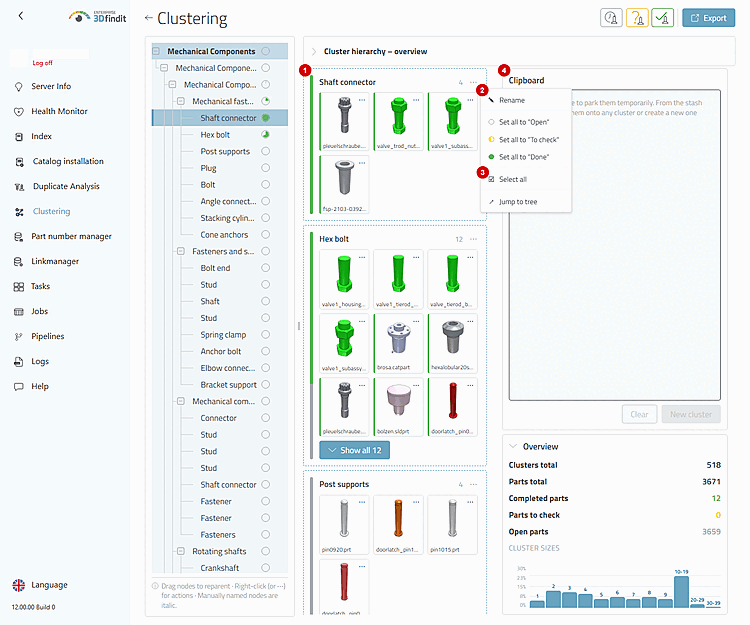
Das Aktionsmenü des Clusters bietet die Auswahl des ganzen Clusters; „Clipboard“ ist der vorübergehende Ablagebereich für die nächste Zuordnungsentscheidung.

Das Aktionsmenü des Clusters bietet die Auswahl des ganzen Clusters; „Clipboard“ ist der vorübergehende Ablagebereich für die nächste Zuordnungsentscheidung.

Prüfen Sie die zurückgehaltenen Kacheln in „Clipboard“. „Clear“ [1] gibt die zurückgehaltenen Teile frei, ohne ihre Cluster-Zugehörigkeit zu ändern. „New cluster“ [2] legt an der gewählten Stelle im Baum einen untergeordneten Cluster an und verschiebt die zurückgehaltenen Teile dorthin. Eine zurückgehaltene Kachel lässt sich auch über ihr Aktionsmenü öffnen, wenn Sie das Teil vor der Zuordnung genauer ansehen möchten.
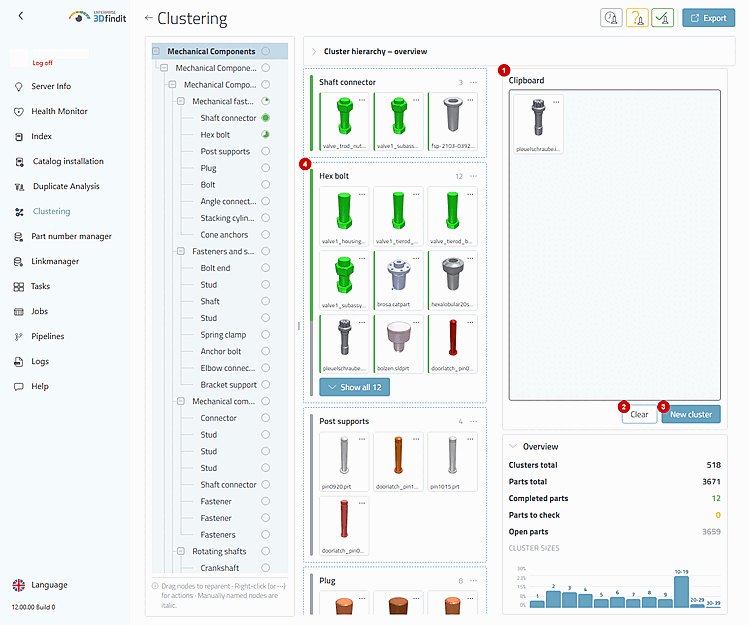
Das befüllte „Clipboard“ unterscheidet ein vorübergehendes Zurückhalten von einer abgeschlossenen Verschiebung und bietet die beiden möglichen Entscheidungen an.

Das befüllte „Clipboard“ unterscheidet ein vorübergehendes Zurückhalten von einer abgeschlossenen Verschiebung und bietet die beiden möglichen Entscheidungen an.

Legen Sie die zurückgehaltenen Teile auf einer anderen Cluster-Karte oder einem geeigneten Ziel im Baum ab, um die Zuordnung zu speichern. Die aktualisierten Quell- und Ziel-Karten zeigen die geänderte Zugehörigkeit. Baum, „Overview“, Hierarchiegraph und Histogramm zeigen die entsprechende Gesamtverteilung des neu geladenen Ergebnisses.

Die Ergebnisansicht zeigt die geänderte Zugehörigkeit und den aktualisierten Gesamtkontext in derselben Ansicht.

Die Ergebnisansicht zeigt die geänderte Zugehörigkeit und den aktualisierten Gesamtkontext in derselben Ansicht.

Optionen und Entscheidungen im Betrieb

„Clipboard“ und Zuordnung – Auswahl, Zurückhalten und Ziele

Bedienelement oder Zustand

Hinweise für den Betrieb

„Select all“

Wählt alle Teile des aktuellen befüllten Clusters, sofern der Befehl verfügbar ist. Verwenden Sie ihn, wenn alle Teile dieses Clusters an dasselbe neue Ziel gehören. Sollen nur einige Teile verschoben werden, wählen Sie sie einzeln, mit Strg mehrere einzeln oder mit Umschalt einen Bereich.

„Clipboard“

Hält gewählte Teile vorübergehend zurück. Das Zurückhalten ist an den angemeldeten Benutzer gebunden und wird nach einem Neuladen aus dessen Sperren wiederhergestellt. Die gespeicherte Zugehörigkeit zum Quell-Cluster ändert sich dadurch nicht.

Aktionsmenü eines zurückgehaltenen Teils

Öffnet dieselben Teiledetails wie eine Kachel in einer Cluster-Karte. Sehen Sie sich das Teil damit an, bevor Sie sein Ziel festlegen; durch das Öffnen wird es nicht aus „Clipboard“ entfernt.

Ziel-Cluster-Karte oder Baumknoten

Nimmt die zurückgehaltenen Teile auf, wenn sie dort abgelegt werden. Wählen Sie für ein vorhandenes Ziel einen anderen Blatt-Cluster oder vor dem Anlegen eines neuen untergeordneten Clusters einen passenden übergeordneten Knoten. Ablegen auf dem ursprünglichen Cluster ändert die Zuordnung nicht.

„Clear“

Gibt alle zurückgehaltenen Teile frei und aktualisiert ihren bekannten Quellbereich. Verwenden Sie die Aktion, um die ausstehende Zuordnung zu verwerfen; die Teile bleiben in ihren ursprünglichen gespeicherten Clustern. Bei leerem „Clipboard“ nicht verfügbar.

„New cluster“

Öffnet den Dialog für einen neuen Cluster an der gewählten Stelle im Baum und übernimmt die zurückgehaltenen Teile als erste Mitglieder. Verwenden Sie die Aktion, wenn kein vorhandener Cluster als Ziel passt. Bei leerem „Clipboard“ nicht verfügbar.

Cluster-Karten

Zeigen Teilezugehörigkeit und Statusverteilung von Quell- und Ziel-Cluster. Daran erkennen Sie, welches Teilergebnis sich durch eine Zuordnung geändert hat.

Cluster-Baum, „Overview“, Hierarchiegraph und Histogramm

Zeigen nach einer gespeicherten Verschiebung oder dem Anlegen eines Clusters die aktualisierten Gesamtzahlen und Verteilungen. In diesen Ansichten sehen Sie die Auswirkung über die gewählten Karten hinaus.

Sperrwarnung oder Aktionsfehler

Zeigt an, dass Sperren, Freigeben, Verschieben oder Anlegen nicht abgeschlossen werden konnte. Nach einer abgelehnten Änderung lädt das Ergebnis den Stand vom Server neu; beheben Sie die Warnung, bevor Sie mit zusammenhängenden Änderungen fortfahren.

Ergebnis

Die gewählten Teile bleiben nach „Clear“ in ihrem ursprünglichen Cluster, werden Mitglieder des gewählten vorhandenen Ziels oder bilden den Grundstock eines neu angelegten untergeordneten Clusters. Gespeicherte Zuordnungsänderungen aktualisieren die betroffenen Karten und alle Kennzahlen des Ergebnisses, also Baum, „Overview“, Hierarchiegraph und Histogramm.

Hinweise und Fehlerbehebung

  • „Clipboard“ steht nur Bearbeitern zur Verfügung. Fehlt es, fehlt die Berechtigung clustering-edit, das Ergebnis ist nicht geladen, oder die Bearbeitung ist nicht möglich.

  • Zurückgehaltene Teile sind für den angemeldeten Benutzer geschützt. Andere Benutzer können diese Teile nicht in ihr eigenes „Clipboard“ übernehmen.

  • Ein Zusammenführen, an dem ein Quellknoten mit zurückgehaltenen Teilen beteiligt ist, ist gesperrt, bis „Clipboard“ geleert oder die Teile zugeordnet sind.

  • Arbeiten Sie nach einem Fehler beim Sperren, Freigeben oder Ändern mit dem neu geladenen Ergebnis weiter, statt anzunehmen, dass eine lokale Auswahl noch dem Stand auf dem Server entspricht.