
5.17.4.
Mise à jour du catalogue avec connexion à l'ERP - Catalogues cloud
Activer et mettre à jour (via le tableau de bord) 5.17.4.5. Vérifier les affectations
dans le Gestionnaire de mises à jour |  |
| Précédent | Suivant |
Après le
Mise à jour, que ce soit à la main ou via la tâche, vérifiez les affectations dans le
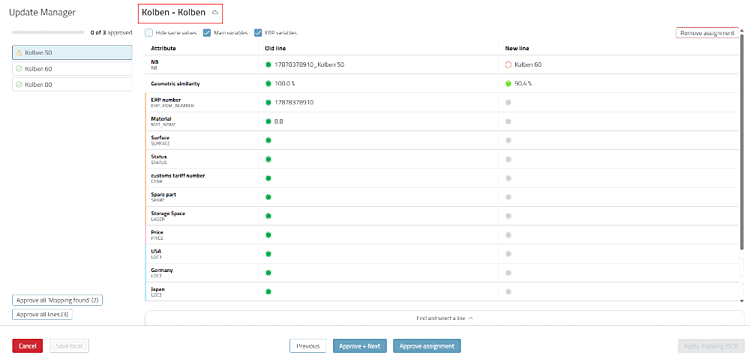
Gestionnaire de mises à jour [Update manager]. Le fonctionnement est le même
Pour les catalogues installés localement, voir Section 5.17.3.1.3, « Traitement dans le Gestionnaire de mises à jour (processus dans son ensemble) ». Pour les catalogues cloud, une icône cloud
 à côté du nom du projet, que les données issues du
serveurs cloud.
Ouvre le Gestionnaire de mises à jour [Update manager] en sélectionnant le Projet en question, cliquez sur l’icône de statut, par exemple
 assignation doit être vérifiée
. [Mapping needs verification]
Validez les affectations correctes à l'aide de la fonction « ».
Supprimer les affectations erronées à l'aide de la fonction « ».
Validez les produits retirés de la vente à l'aide de la fonction « ».
-> Le Le produit est utilisé avec
 produit est
Fuite [Product expired] excellente.
Fermez le Gestionnaire de mises à jour [Update manager] en cliquant sur ».

Dans certains cas particuliers, par exemple lorsqu'un projet a été scindé ou fusionné avec un autre, affectez manuellement une ligne à l'aide de » ; voir Section 5.17.3.1.3, « Traitement dans le Gestionnaire de mises à jour (processus dans son ensemble) ».