
5.17.4.
Mise à jour du catalogue avec connexion à l'ERP - Catalogues cloud
Activer et mettre à jour (via le tableau de bord) 5.17.4.4. Catalogues cloud
Mise à jour automatique |  |
| Précédent | Suivant |
Au lieu de le faire manuellement, permet également de mettre à jour les catalogues cloud automatiquement via une tâche dans le tableau de bord. La tâche vérifie si de nouvelles versions sont disponibles pour tous les projets copiés localement à partir des catalogues cloud et effectue la mise à jour. Vérifiez ensuite les affectations dans Update Manager [Update manager], voir Section 5.17.4.5, « Vérifier les affectations dans le Gestionnaire de mises à jour ». Cela vaut également si tous les projets ont été mis à jour sans problème : ce n’est qu’une fois que vous avez confirmé les affectations que les lignes sont marquées comme « Verified ».
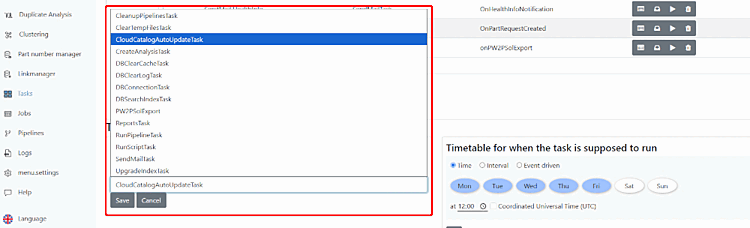
Dans le tableau de bord, sous « Tasks », créez une nouvelle tâche à l'aide de « , puis sélectionnez « CloudCatalogAutoUpdateTask » dans la section « Modules ». La tâche ne comporte aucun paramètre.
Définissez dans la section « Timetable for when the task is supposed to run » le moment où la tâche doit être exécutée. Il est recommandé de la lancer une fois par nuit.
E-mail en cas d'affectation manuelle nécessaire : vous pouvez recevoir une notification par e-mail lorsque des affectations doivent être vérifiées manuellement. Cela nécessite un serveur SMTP configuré ; voir Section 5.23.8.2.5, « Envoyer des notifications par e-mail ».
Créez une nouvelle tâche dans « Tasks » à l'aide de « » à l'aide du module SendMailTask.
Indiquez l'expéditeur dans le champ « sender » et, dans le champ « receiver », les destinataires, par exemple les administrateurs concernés. Dans le champ « subject », saisissez un objet .
Sélectionnez le modèle « cloudcatalogmapping.html » dans la rubrique « template ».
Sélectionner Événementiel et participation dans le Exécute la tâche, quand... le déclencheur
onCloudCatalogNeedsMappingde main. Il n’est pas sur la liste restreinte.