5.17.4.3. Lancer la mise à jour d'un catalogue cloud

Est pour un Cloud Catalog lorsqu’une nouvelle version est disponible, celle-ci s’affiche dans le tableau de bord du Gestionnaire de liens . Catalogues cloud sont sur une icône cloud dans le gestionnaire de liens reconnaissable grâce au dossier catalogue.

  1. Ouvrez le gestionnaire de liens dans le tableau de bord.

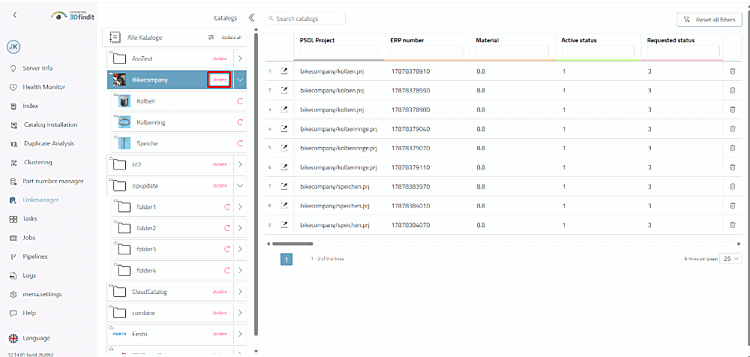
  2. Cliquez sur « Mettre à jour » pour le catalogue concerné. Le bouton apparaît dès qu'une nouvelle version du catalogue est disponible sur le serveur cloud.

    Gestionnaire de liens > Catalogues cloud avec bouton « Mise à jour »

    Gestionnaire de liens > Catalogues cloud avec bouton « Mise à jour »

  3. Patientez jusqu'à ce que la mise à jour soit terminée.

    -> Le bouton « Mise à jour » n'apparaît plus .

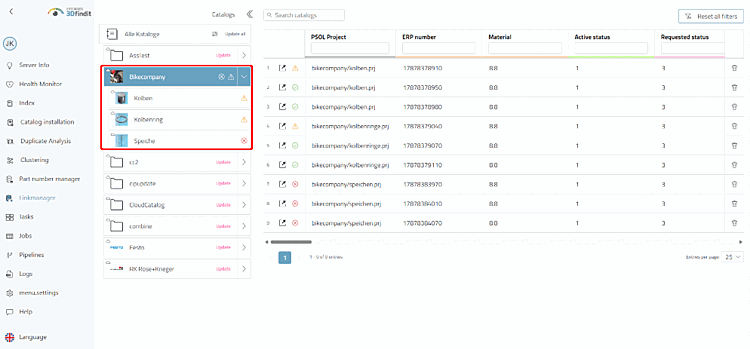
  4. Vérifié Les symboles de statut sur le catalogue : affectation trouvé [Mapping found], assignation doit être vérifiée ou [Mapping needs verification] produit ne l’a pas été . [Product not found]
    Gestionnaire de liens > Icônes d'état après la mise à jour

    Gestionnaire de liens > Icônes d'état après la mise à jour

[Remarque]Remarque

Une mise à jour n’est possible que pour l’ensemble du catalogue, pas pour des projets individuels. Par conséquent, le bouton n’est disponible qu’au niveau du catalogue. Cependant, chaque projet est mis à jour individuellement : après une mise à jour, certains projets sont déjà à jour et d’autres le sont encore par exemple, parce que leurs affectations doivent d’abord être vérifiées dans le Gestionnaire de mises à [Update manager] jour. On Sur les niveaux inférieurs, une icône de flèche cercle indique qu’une mise à jour est disponible. Avec Mise à jour Tout au-dessus de la liste du catalogue, mettre à jour tout Catalogues cloud pour lesquels une mise à jour est disponible.